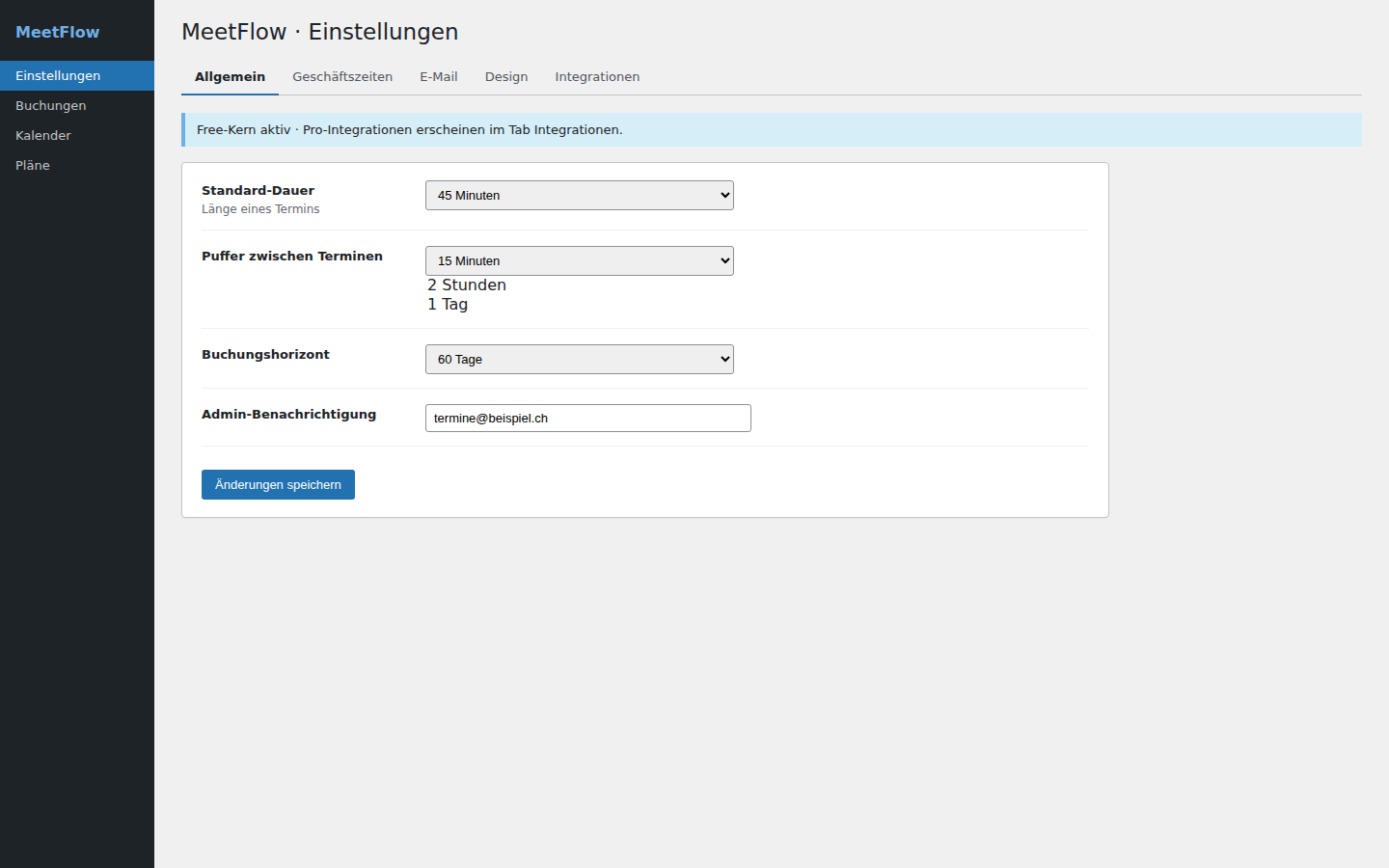
MeetFlow → Einstellungen → Design: optional eigenes CSS für Frontend und Admin.
Shortcode auf einer Seite: [meetflow_booking]
Hinweis: Der Tab «E-Mail» ist im Free enthalten (Benachrichtigung, Verteiler, Erinnerungen, anpassbare Texte). Tabs «Design» und «Sprachen» (WordPress-Locale) gelten für Free und Pro. Pro ergänzt Video-Konferenzen und SMS.
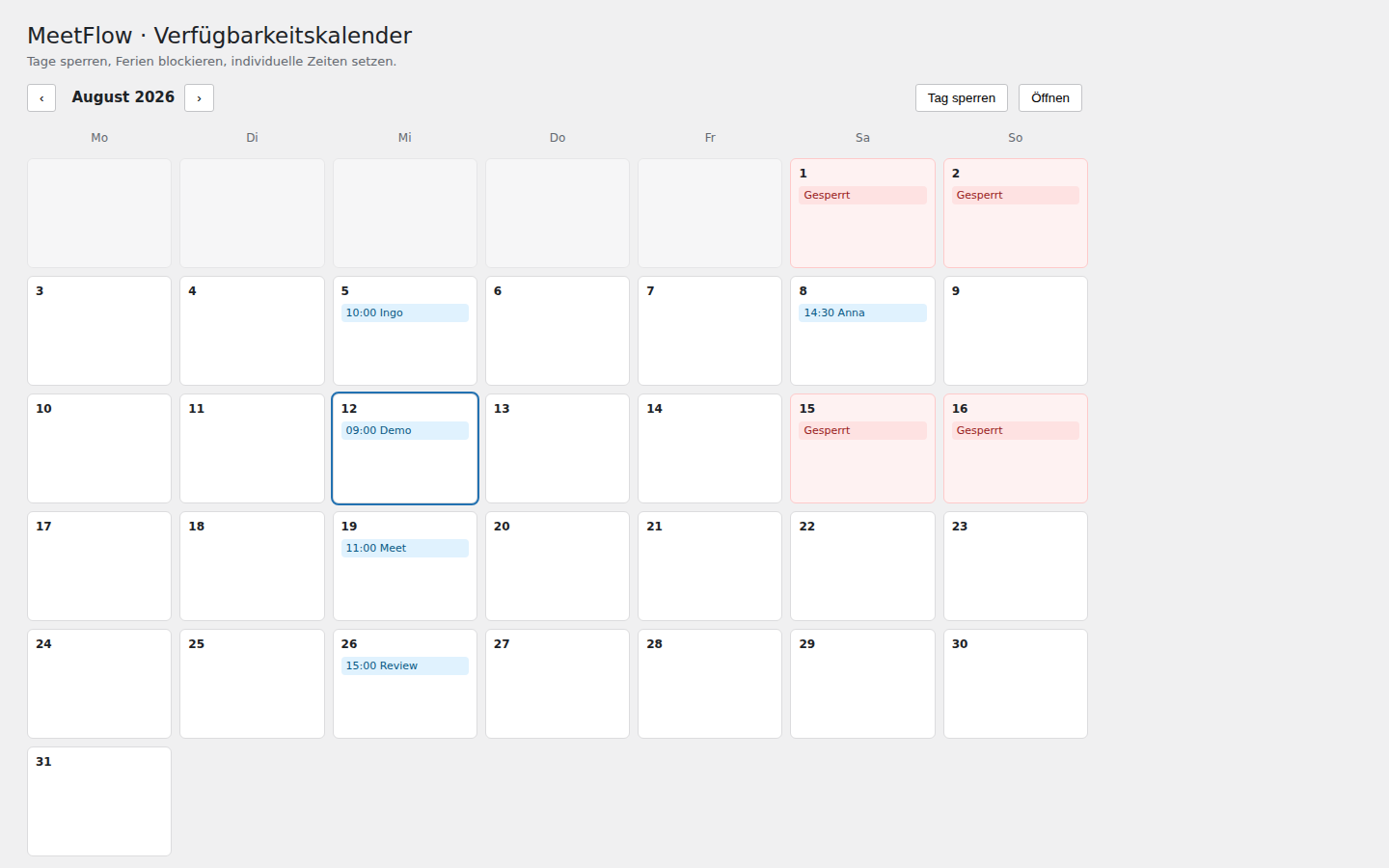
Verfügbarkeit
MeetFlow → Kalender — Tage sperren, Ferien, Wochenenden blockieren.
Design & Theme
Free & Pro: Das Buchungsformular übernimmt standardmässig Typografie, Farben und Buttons vom aktiven WordPress-Theme. Für Feintuning ohne Theme-Dateien zu bearbeiten:
Pro-Meeting-Links und SMS ändern das Frontend-Layout nicht — dasselbe Formular, erweiterte Backend-Funktionen.
Sprachen & Übersetzungen
Free & Pro nutzen denselben Free-Core inkl. Textdomain kitech-meetflow.
Mitgelieferte Sprachen
Deutsch (de_DE, de_CH)
Französisch (fr_FR)
Italienisch (it_IT)
WordPress-Sprache
Einstellungen → Allgemein → Sprache der Website — Frontend & E-Mails folgen der Site-Locale.
Benutzer → Profil → Sprache — Admin-Oberfläche in persönlicher Sprache (wenn gesetzt).
Nach WordPress.org-Release: zusätzliche Sprachen via Dashboard → Updates → Übersetzungen.
Sprach-Plugins
Loco Translate — Übersetzungen bearbeiten; Dateien in wp-content/languages/plugins/ überschreiben mitgelieferte .mo-Dateien.
Polylang / WPML / TranslatePress — MeetFlow lädt Texte neu, wenn die aktive Sprache wechselt (Frontend pro Sprachversion).
Pro-Provider-Tabs und Setup-Anleitungen sind ebenfalls übersetzt. In den Provider-Anleitungen unten stehen links die exakten Feldnamen der Anbieter-Konsole (deutsch, wo die Oberfläche deutsch ist) und rechts die Feldbezeichnung in MeetFlow — nicht einfach «Client ID» zu «Client ID» kopieren, sondern jeweils das richtige Feld an der richtigen Stelle.
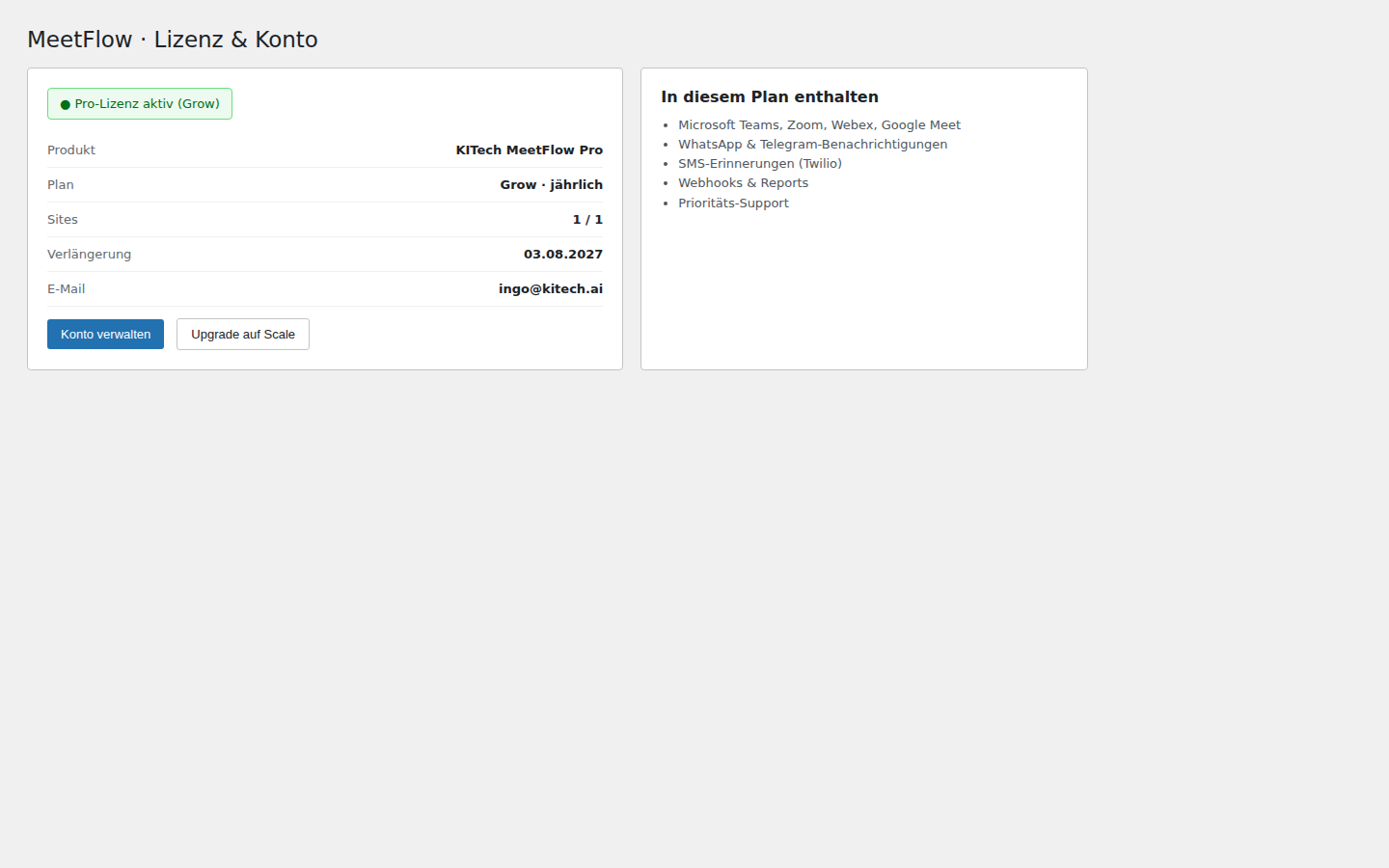
Pro installieren & Lizenz
Free muss aktiv sein (2.2.11+ empfohlen; mindestens 2.2.7).
MeetFlow → License — Lizenzschlüssel eingeben oder Inhaber registrieren.
Provider unter Einstellungen → Video Conference verbinden.
Ausführliche Anleitungen auch im Plugin unter Einstellungen → Setup Guide.
Microsoft Teams / Azure
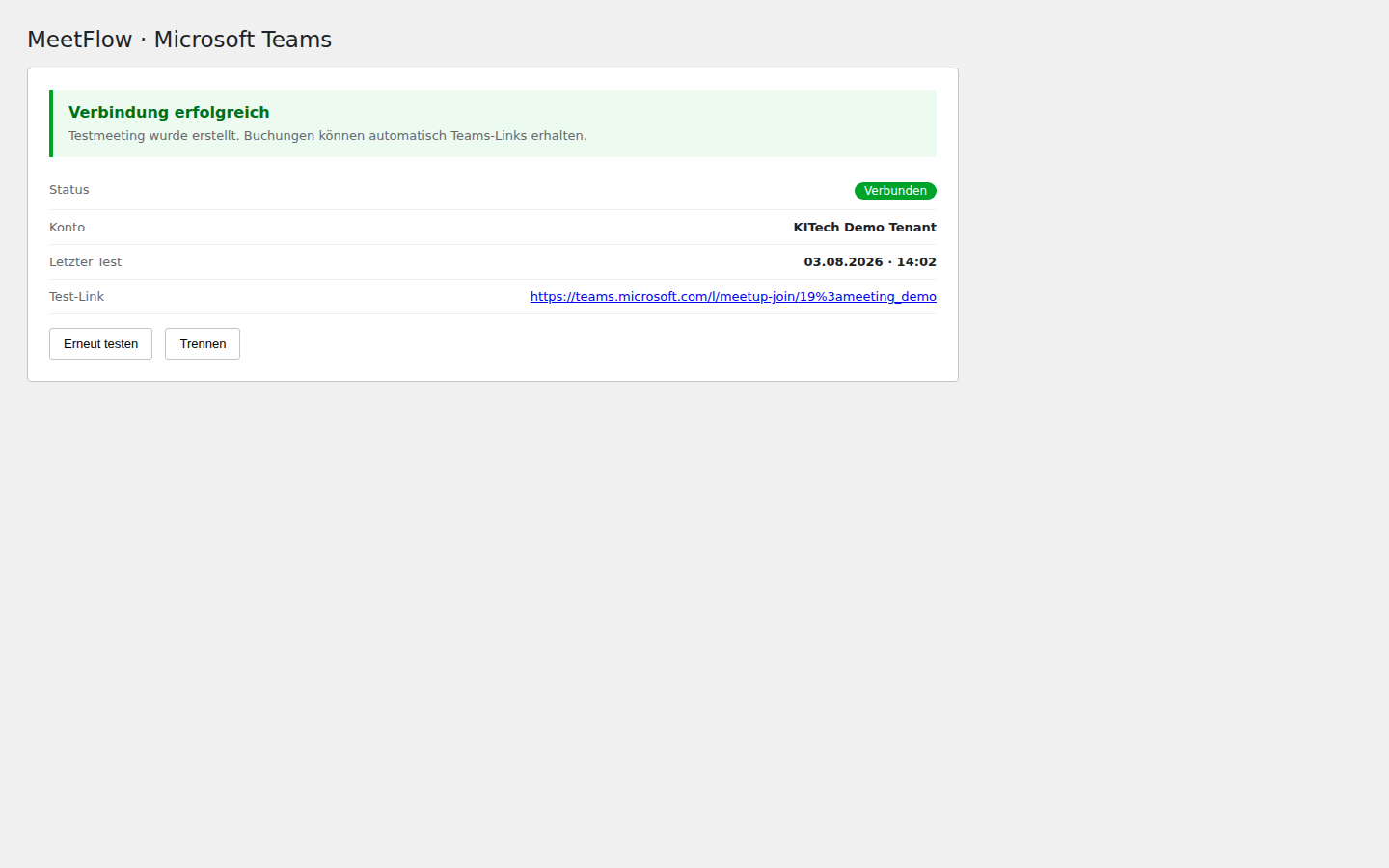
MeetFlow-Tab: MeetFlow → Einstellungen → Videokonferenz → Microsoft Teams. Die Umleitungs-URI und alle IDs immer aus MeetFlow kopieren — pro Umgebung (z. B. dev.lireno.ch / Produktion) anpassen.
So liest du die Tabellen: Spalte links = exakter Name in der Azure-Konsole (deutsche Oberfläche). Spalte rechts = Feld in MeetFlow, wie es im Admin angezeigt wird. Der Wert wird von links nach rechts übertragen — die Bezeichnungen sind oft nicht identisch (z. B. «Anwendungs-ID (Client)» → «Client-ID»).
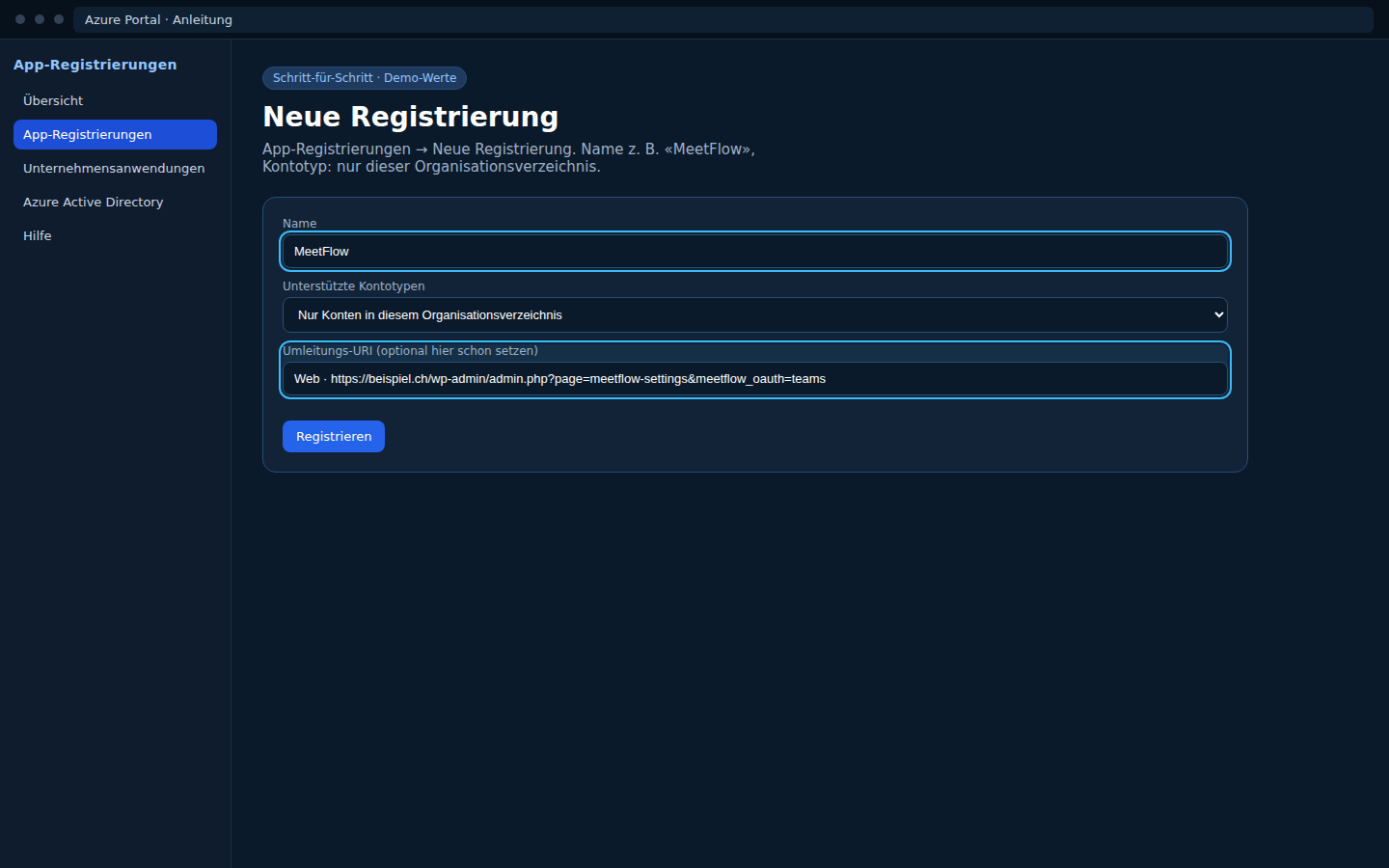
Azure-Portal → Microsoft Entra ID → App-Registrierungen → + Neue Registrierung.
Name:MeetFlow (oder Site-Name).
Unterstützte Kontotypen: «Nur Konten in diesem Organisationsverzeichnis» (Single-Tenant, üblich) oder «Konten in einem beliebigen Organisationsverzeichnis» (Multi-Tenant).
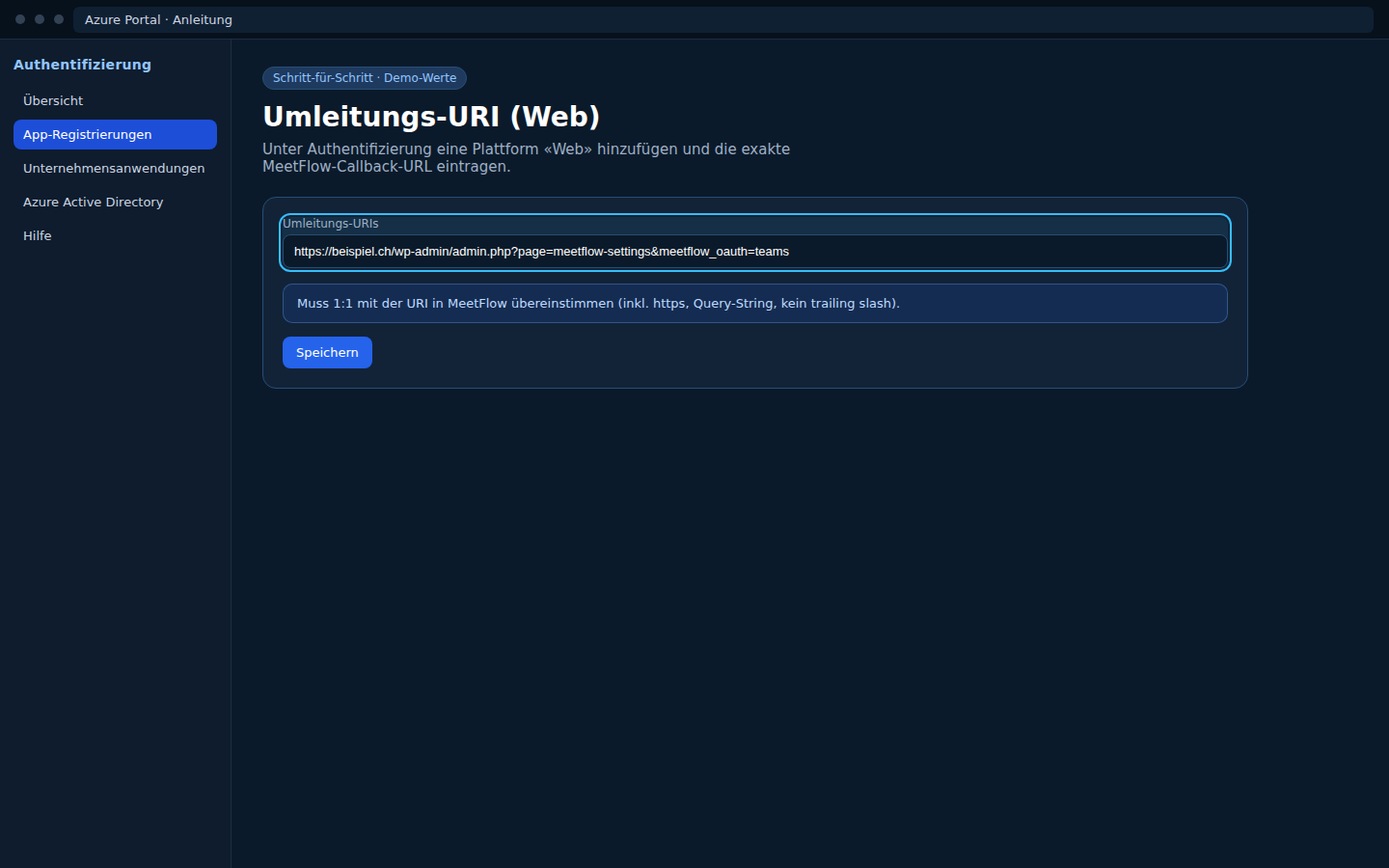
Umleitungs-URI (optional): Plattform Web, URI exakt aus MeetFlow kopieren: https://dev.lireno.ch/wp-admin/admin.php?page=meetflow-settings&auth=microsoft
Registrieren klicken.
2) IDs und geheimer Clientschlüssel
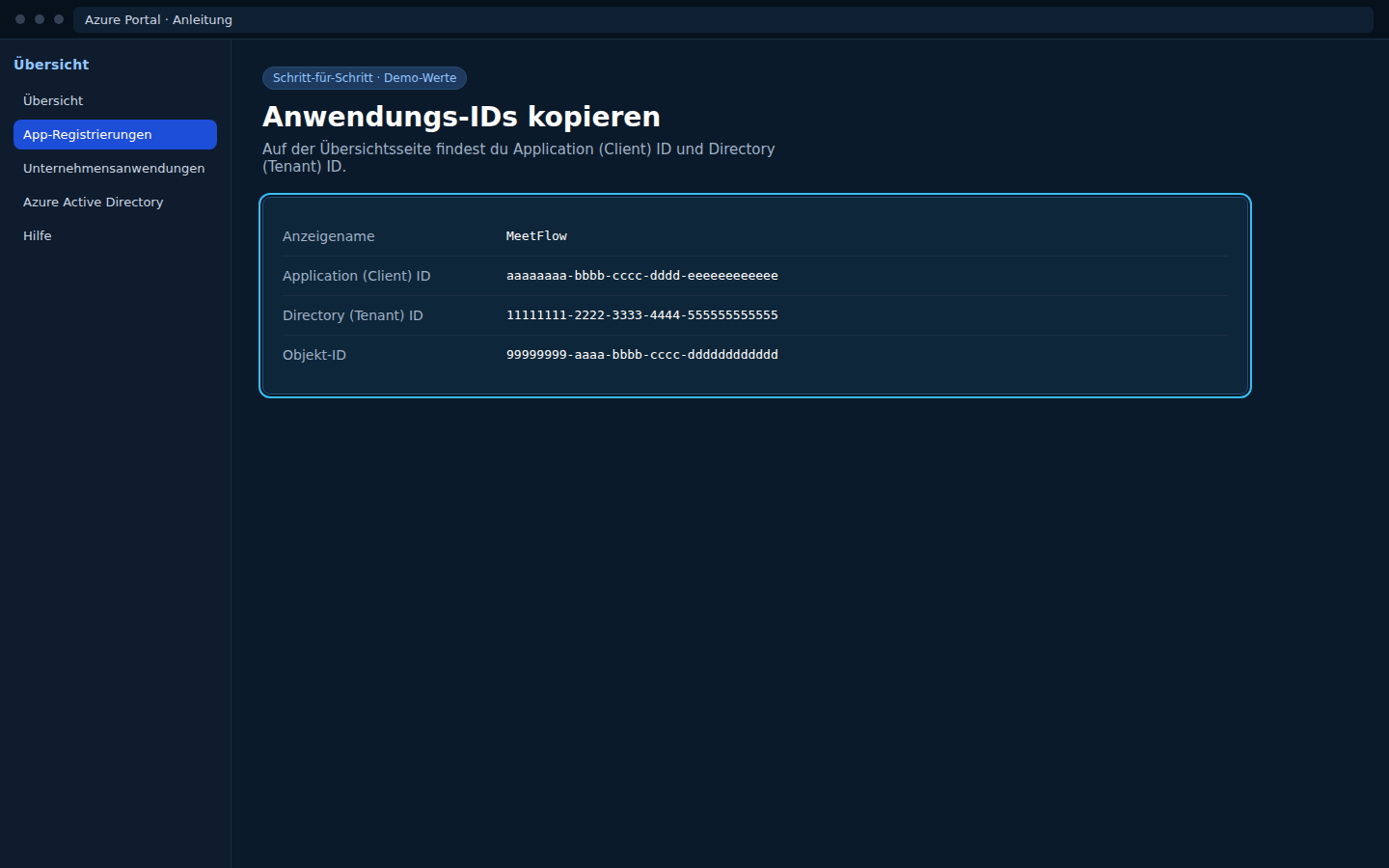
Übersicht der App-Registrierung und Zertifikate & Geheimnisse.
In der Azure-Konsole (exakter Name)
In MeetFlow (Feldname)
Übersicht → Anwendungs-ID (Client)
Client-IDVideokonferenz → Microsoft Teams
Übersicht → Verzeichnis-ID (Mandant) (GUID)
Tenant-IDVideokonferenz → Microsoft Teams — bei Single-Tenant nichtcommon eintragen
Zertifikate & Geheimnisse → Geheime Clientschlüssel → + Neuer geheimer Clientschlüssel → Spalte Wert (nur direkt nach Erstellung sichtbar)
Client SecretVideokonferenz → Microsoft Teams — Passwortfeld; leer lassen, wenn unverändert
Authentifizierung → Umleitungs-URIs (Typ Web) — falls nicht bei Registrierung gesetzt
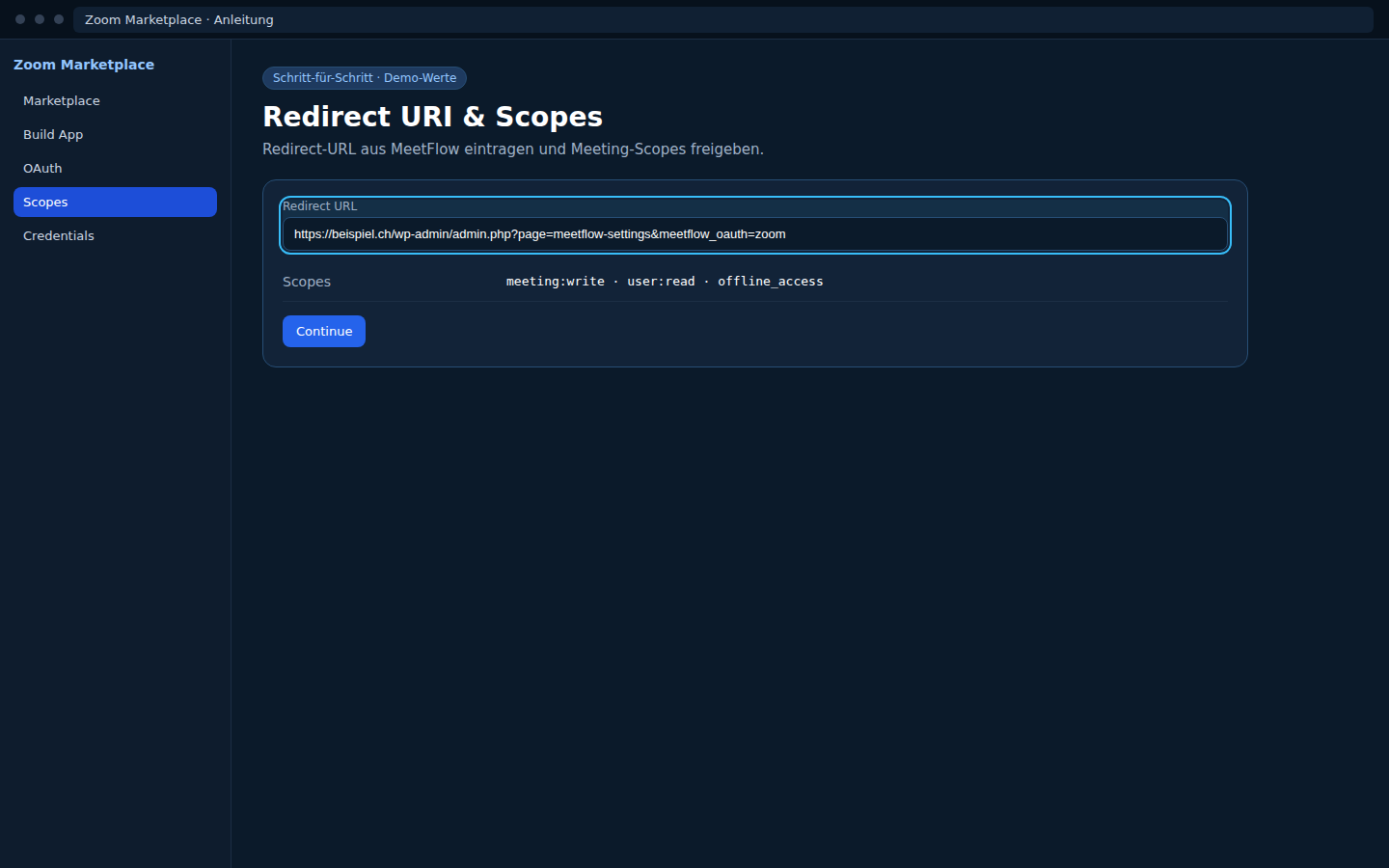
Wert aus MeetFlow-Feld Redirect-URI (nur kopieren, nicht einfügen)Gleiche URL wie oben
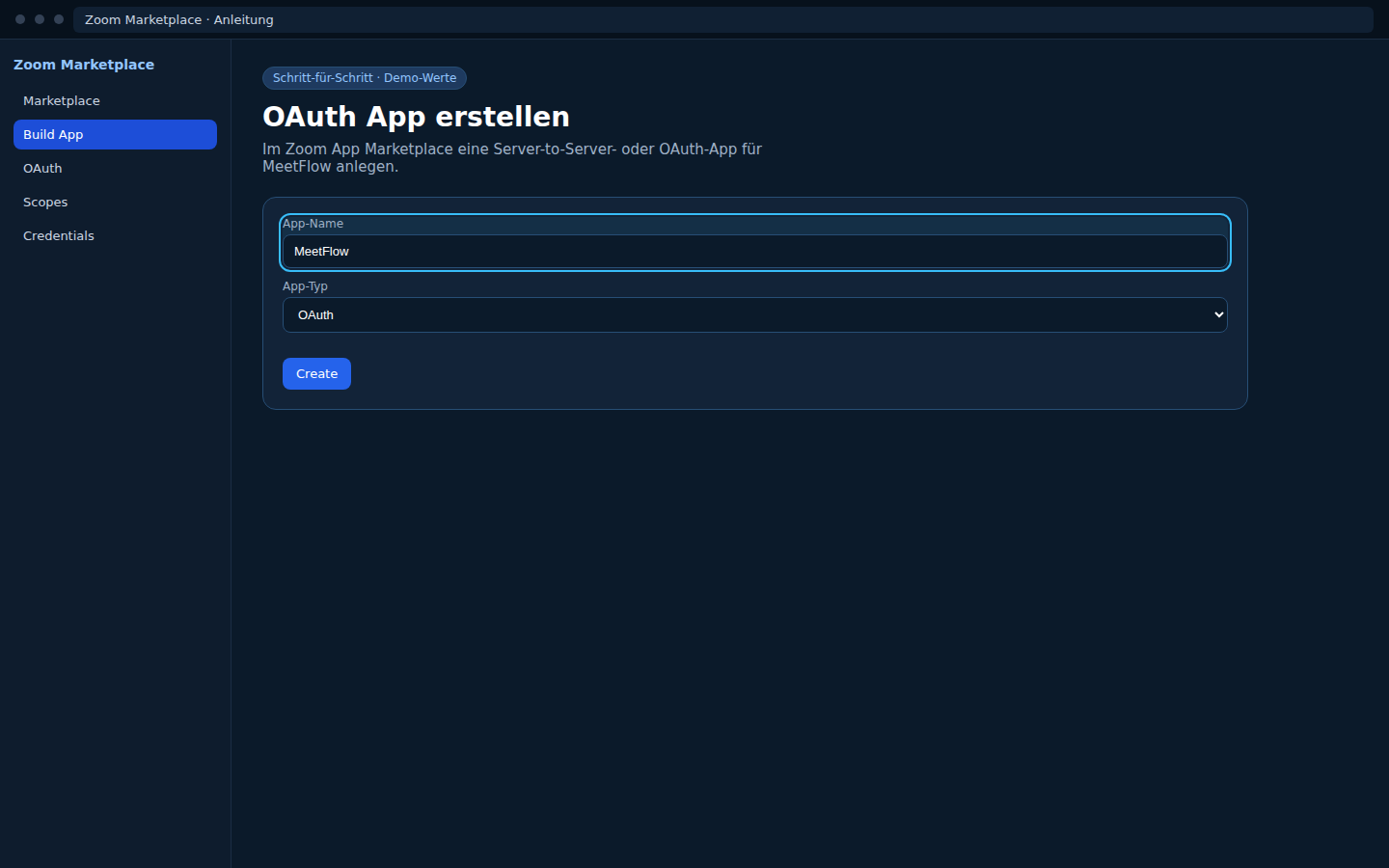
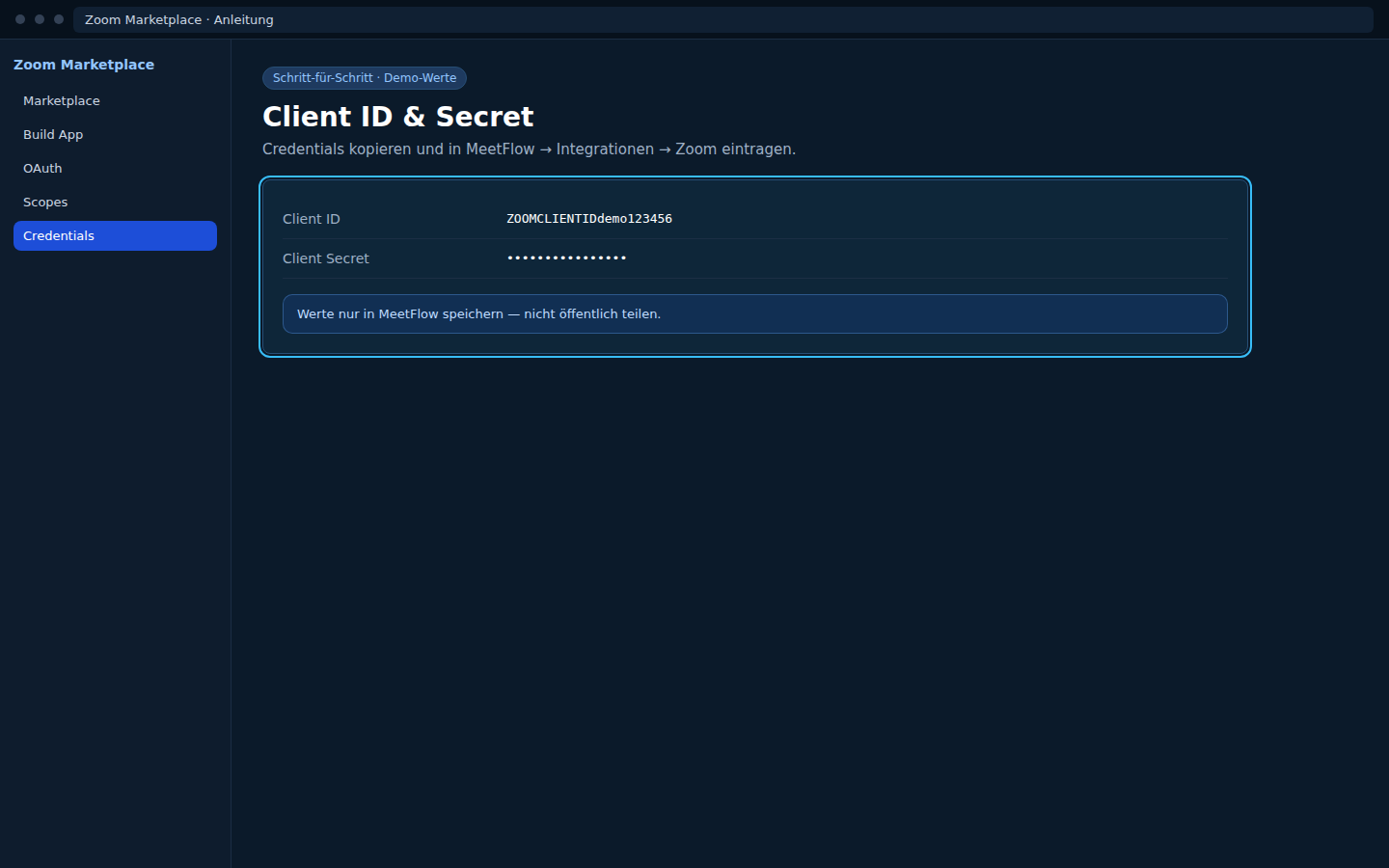
Client Secret («Show» / neu generieren falls nötig)
Client SecretVideokonferenz → Zoom — Passwortfeld
App im Marketplace auf Activated stellen (nicht nur Entwurf). Unter Information ggf. Kurzbeschreibung ausfüllen.
4) In MeetFlow verbinden
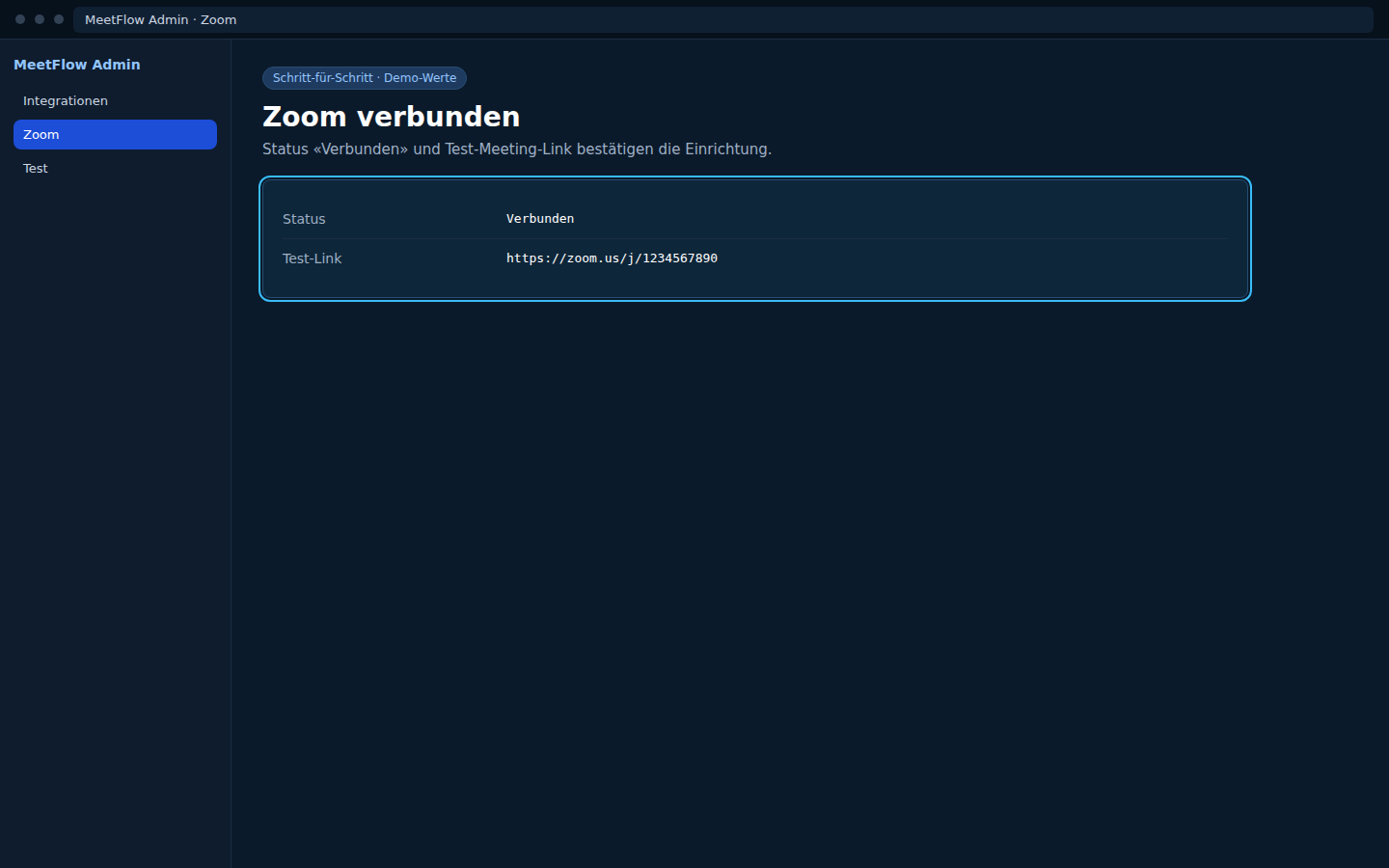
Einstellungen speichern → Mit Zoom verbinden → Zoom-Konto autorisieren.
Provider Zoom wählen → Testbuchung → Join-Link in Bestätigung prüfen.
Zoom Pro-Konto oder höher empfohlen für API-Meeting-Erstellung.
Google Meet / Google Calendar
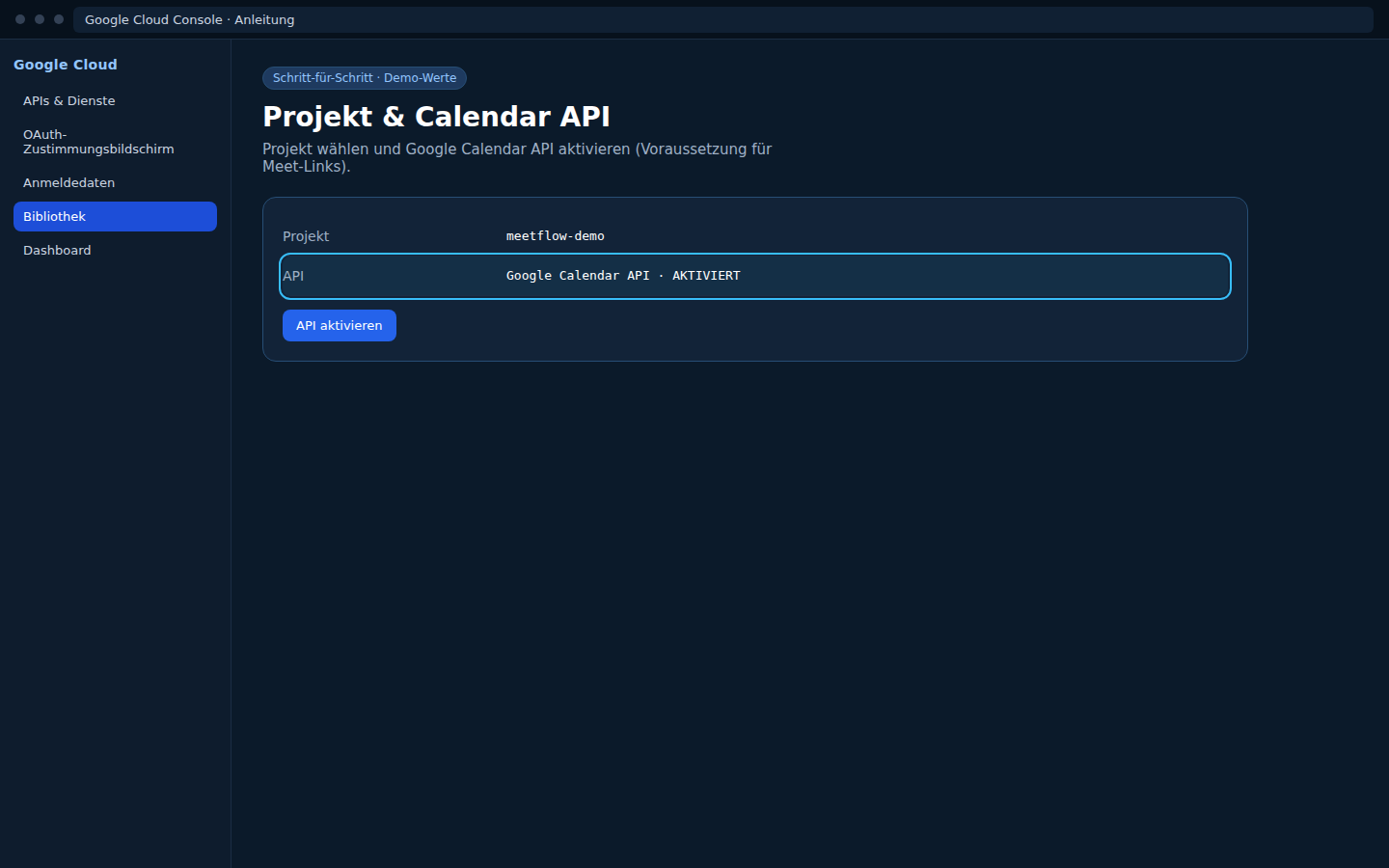
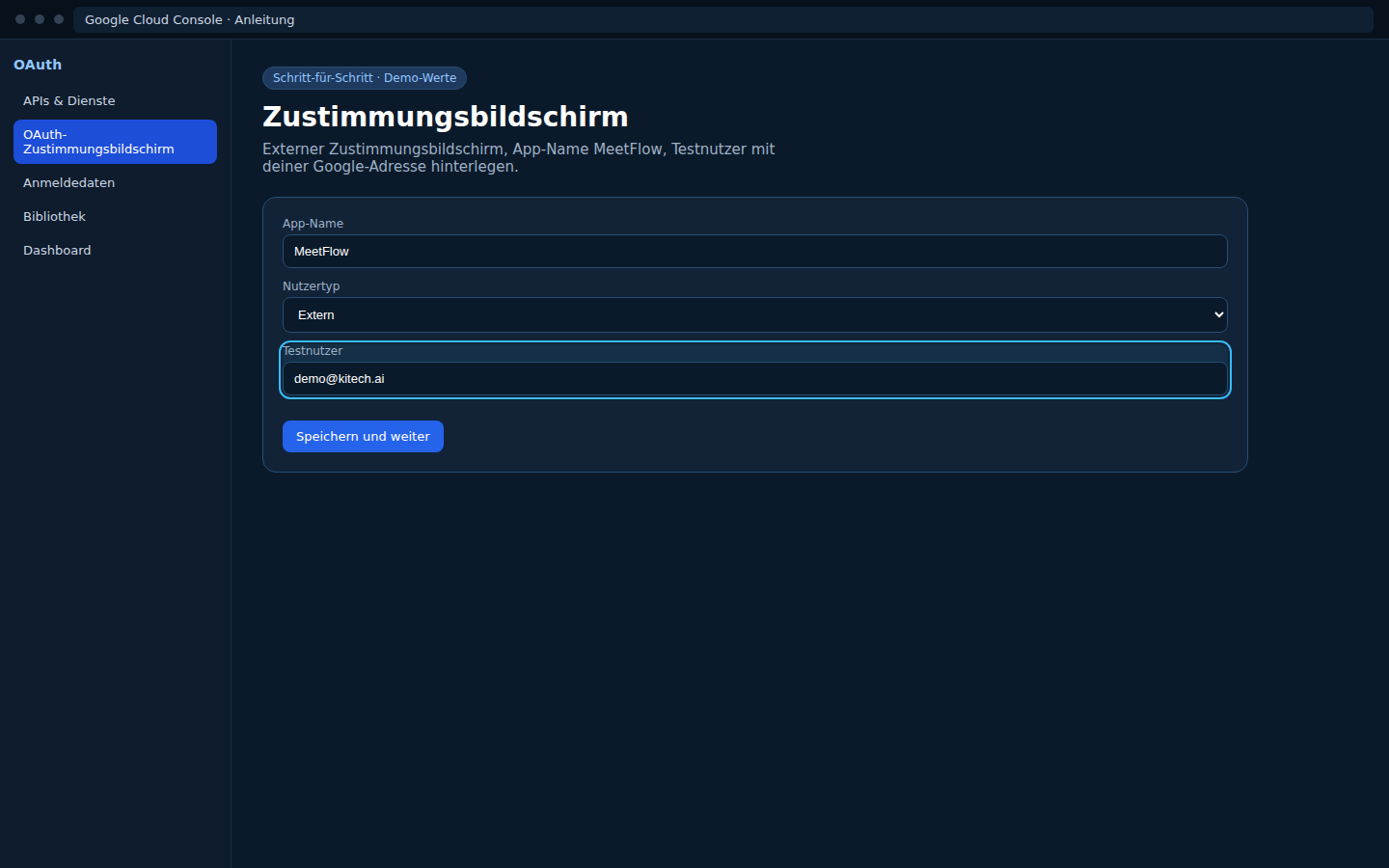
MeetFlow-Tab: MeetFlow → Einstellungen → Videokonferenz → Google Meet. Google Cloud Console kann auf Deutsch gestellt werden — unten die deutschen Menü- und Feldnamen.
Branding und Login-Texte später im OAuth-Zustimmungsbildschirm (Schritt 2).
2) OAuth-Zustimmungsbildschirm
APIs und Dienste → OAuth-Zustimmungsbildschirm
Feld in der Google-Konsole
Beispielwert
Nutzertyp
Extern (Tests mit Testnutzern) oder Intern (nur Google Workspace-Organisation)
App-Name
MeetFlow oder MeetFlow Google Calendar
E-Mail-Adresse des Nutzersupports
ingo.z.ch@gmail.com
Autorisierte Domains
lireno.ch (ohne https://)
Testnutzer (bei Nutzertyp «Extern» im Testmodus)
Google-Konto, mit dem du OAuth testest
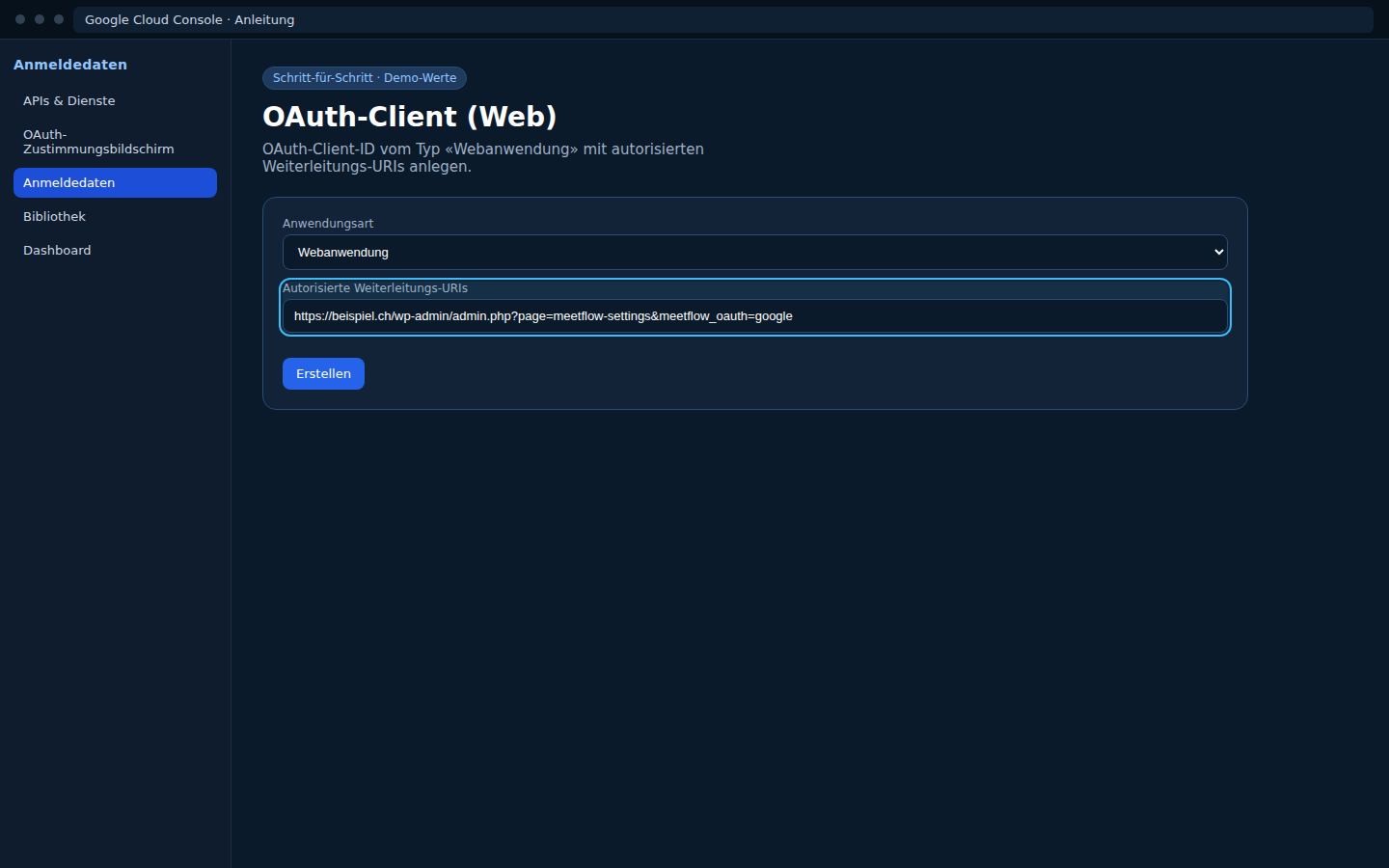
3) OAuth-Client erstellen
APIs und Dienste → Anmeldedaten → Anmeldedaten erstellen → OAuth-Client-ID
Feld in der Google-Konsole
Wert
Anwendungstyp
Webanwendung
Name
MeetFlow Google OAuth
Autorisierte JavaScript-Quellen
https://dev.lireno.ch
Autorisierte Weiterleitungs-URIs
https://dev.lireno.ch/wp-admin/admin.php?page=meetflow-settings&auth=google — 1:1 aus MeetFlow Redirect-URI kopieren
Nach Erstellen zeigt Google ein Dialogfenster mit Client-ID und Clientschlüssel — beides notieren (Clientschlüssel später nicht mehr vollständig sichtbar).
4) In MeetFlow eintragen
In Google (OAuth 2.0-Client)
In MeetFlow (Feldname)
Client-ID (lange Zeichenkette, endet oft auf .apps.googleusercontent.com)
Client-IDVideokonferenz → Google Meet
Clientschlüssel (in Google so benannt — nicht «Client Secret»)
Client SecretVideokonferenz → Google Meet — MeetFlow nutzt hier die englische Bezeichnung «Client Secret»
Einstellungen speichern.
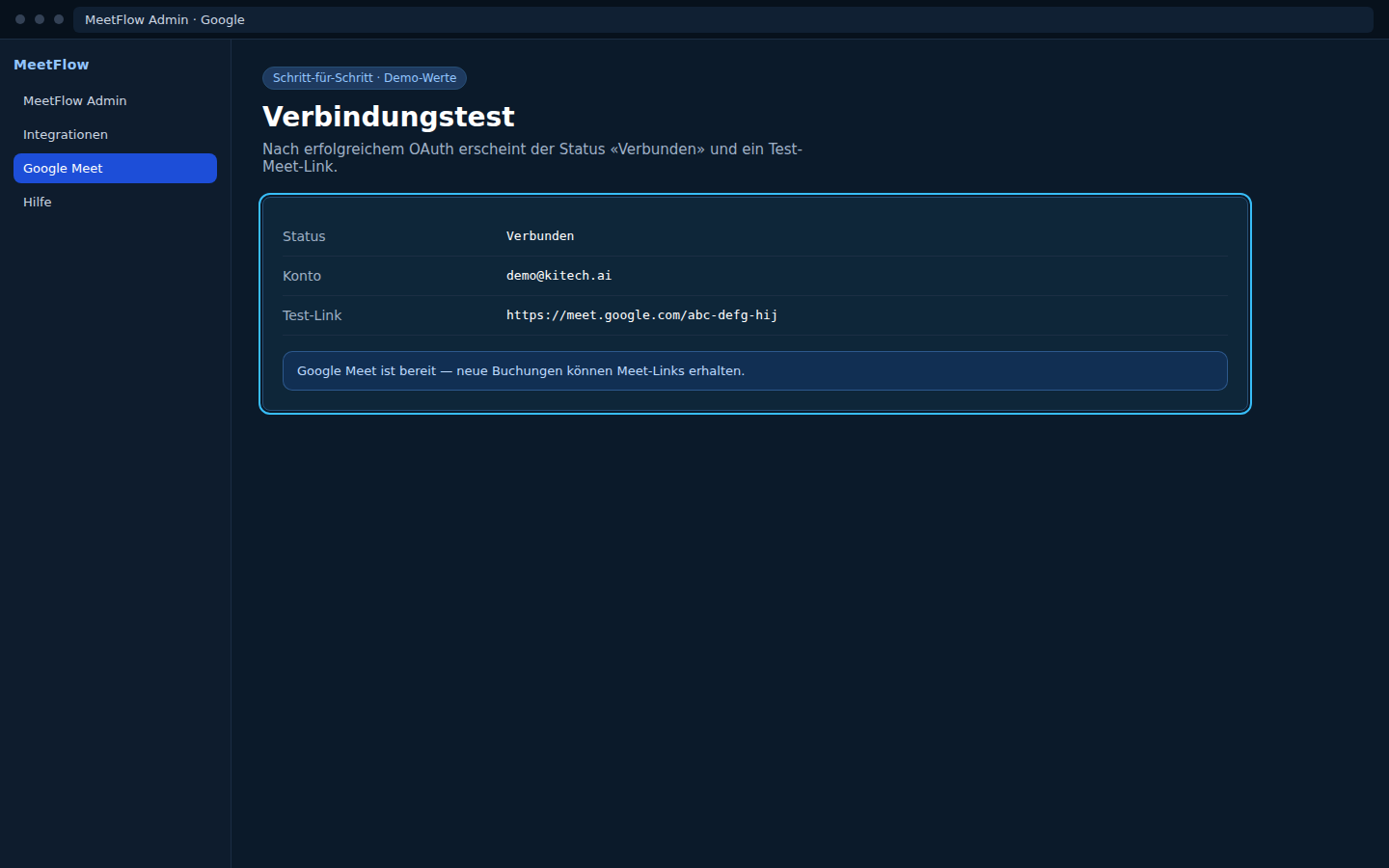
Mit Google verbinden — Testnutzer muss in Schritt 2 hinterlegt sein, solange die App im Testmodus ist.
Provider Google Meet wählen → Testbuchung mit Meet-Link.
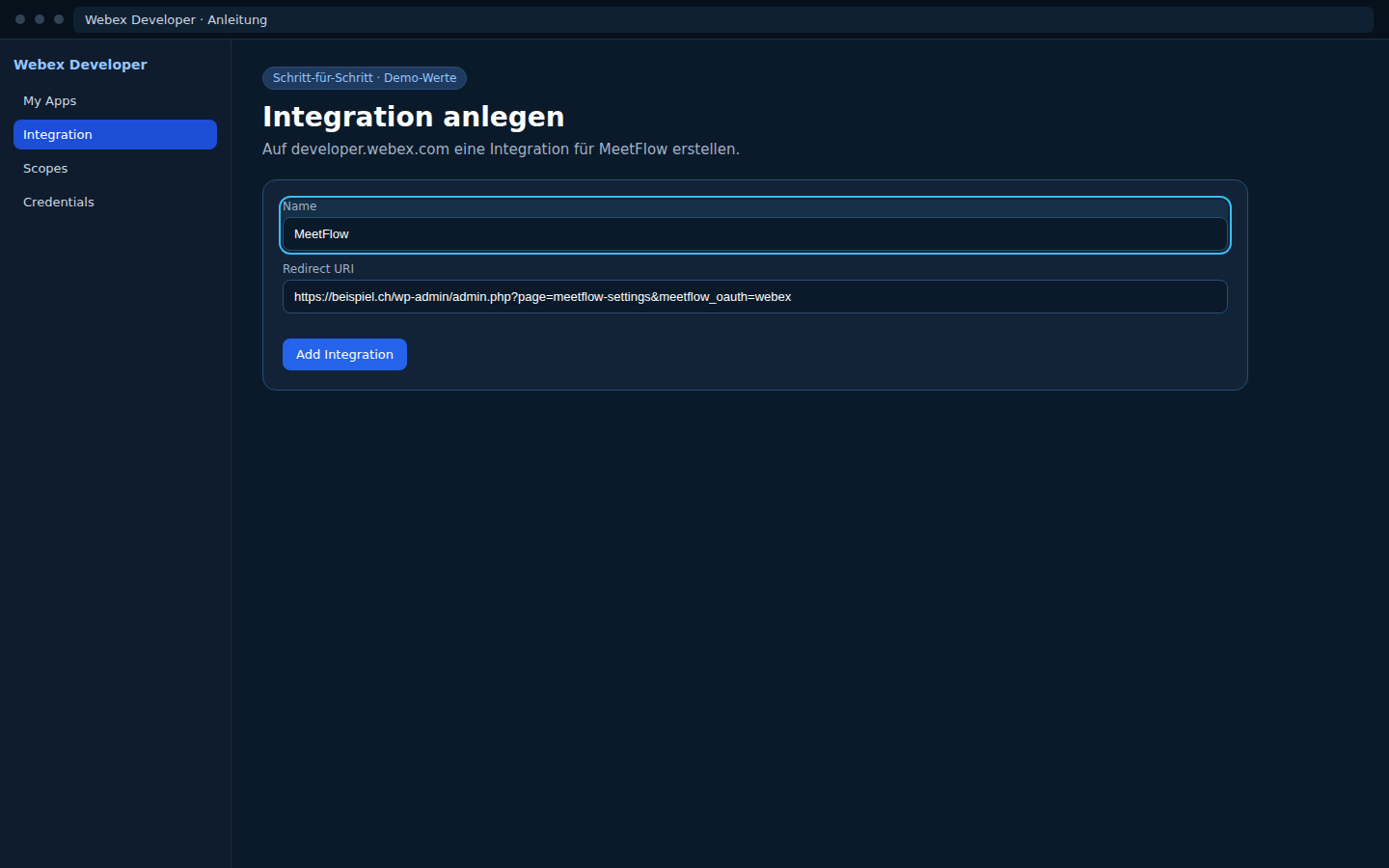
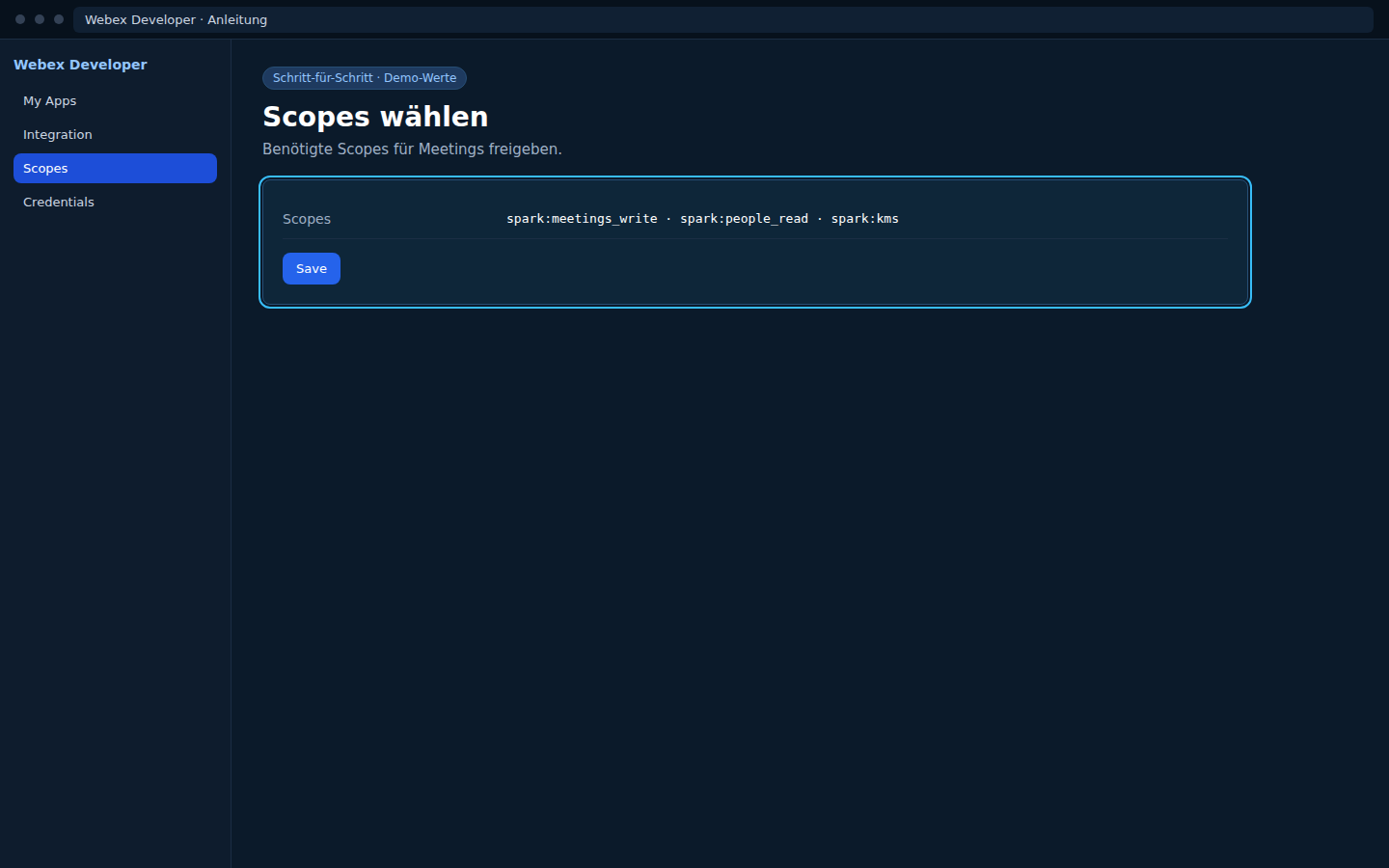
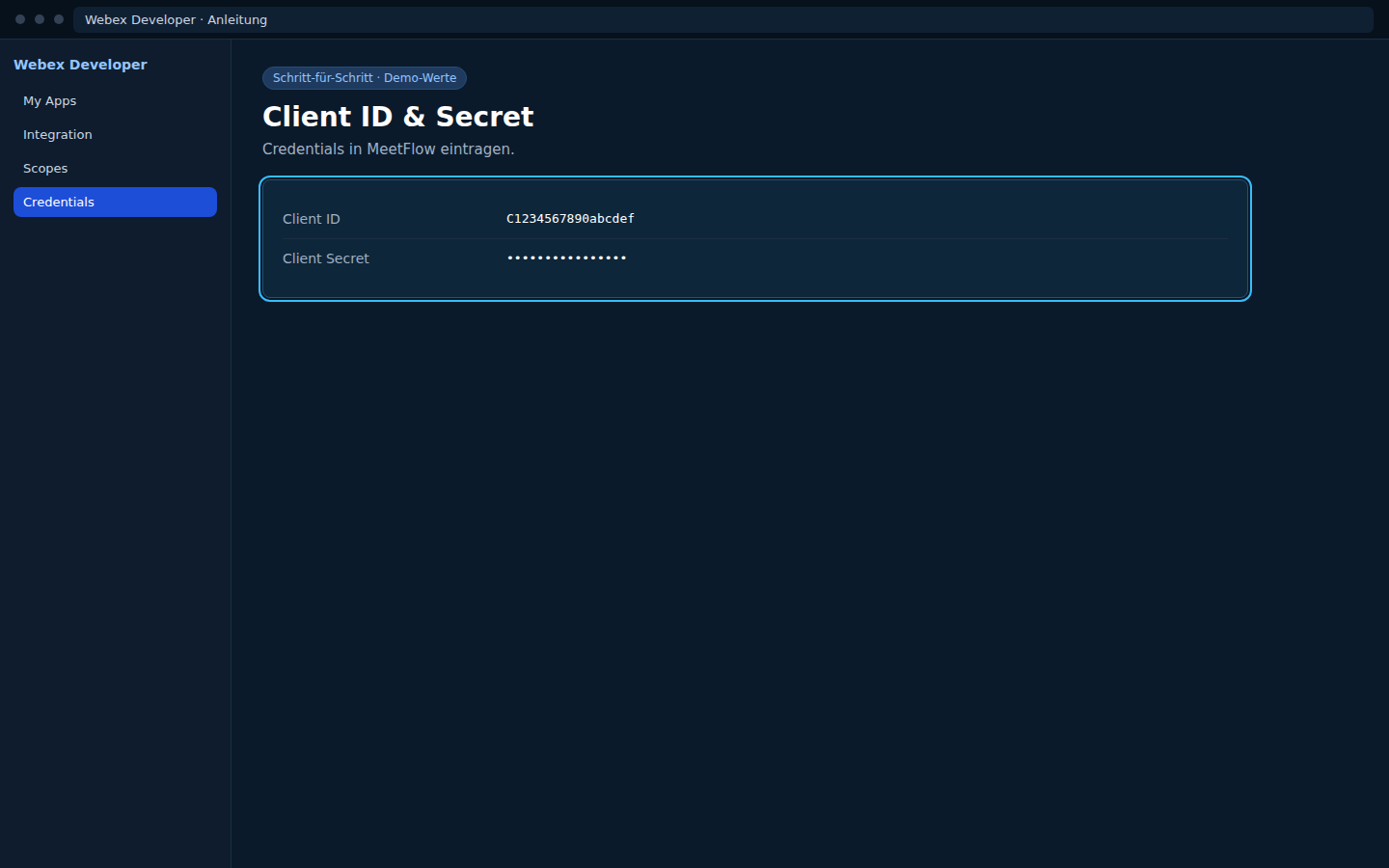
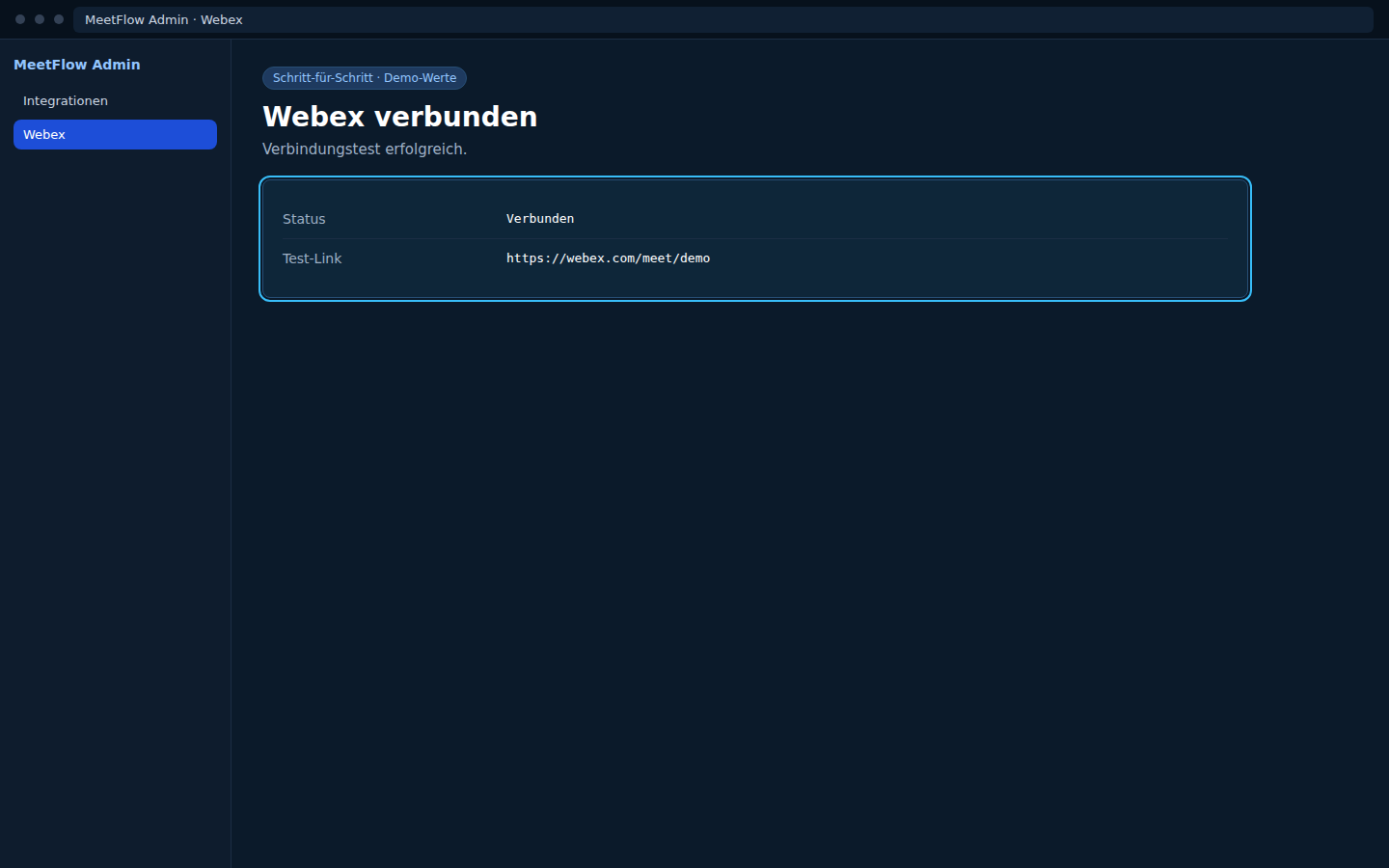
Cisco Webex
MeetFlow-Tab: MeetFlow → Einstellungen → Videokonferenz → Cisco Webex. Webex Developer Portal ist auf Englisch.
Twilio API — was in MeetFlow eingetragen werden muss
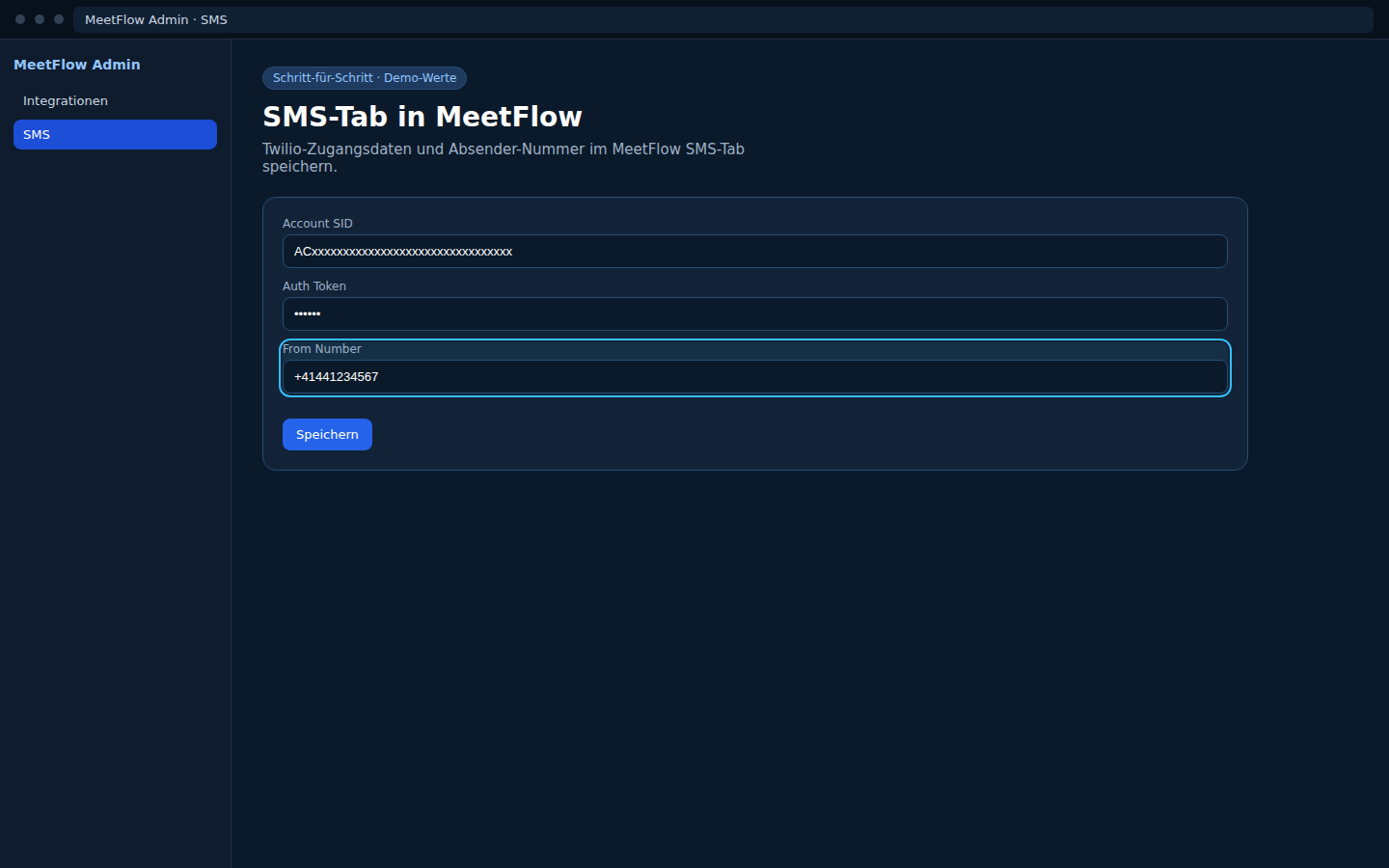
Bei SMS-Anbieter → Twilio (Standard) reichen Account SID, Auth Token und Phone Number. MeetFlow verbindet sich automatisch mit der Twilio-REST-API — eine API-URL musst du dafür nicht eintragen.
Twilios Standard-Basis-URL für die REST-API ist https://api.twilio.com/2010-04-01. SMS werden intern über Ressourcen-Endpunkte versendet, z. B. /Accounts/{AccountSID}/Messages.json.
Das Feld Custom API URL gilt nur, wenn du als SMS-Anbieter «Custom API» wählst — etwa für einen eigenen SMS-Gateway oder eine Middleware. Dann trägst du die Basis-URL deines Dienstes ein, nicht die aus der Twilio Console.
Andere Twilio-APIs (z. B. Intelligence API unter https://intelligence.twilio.com) werden von MeetFlow für SMS-Erinnerungen nicht benötigt.
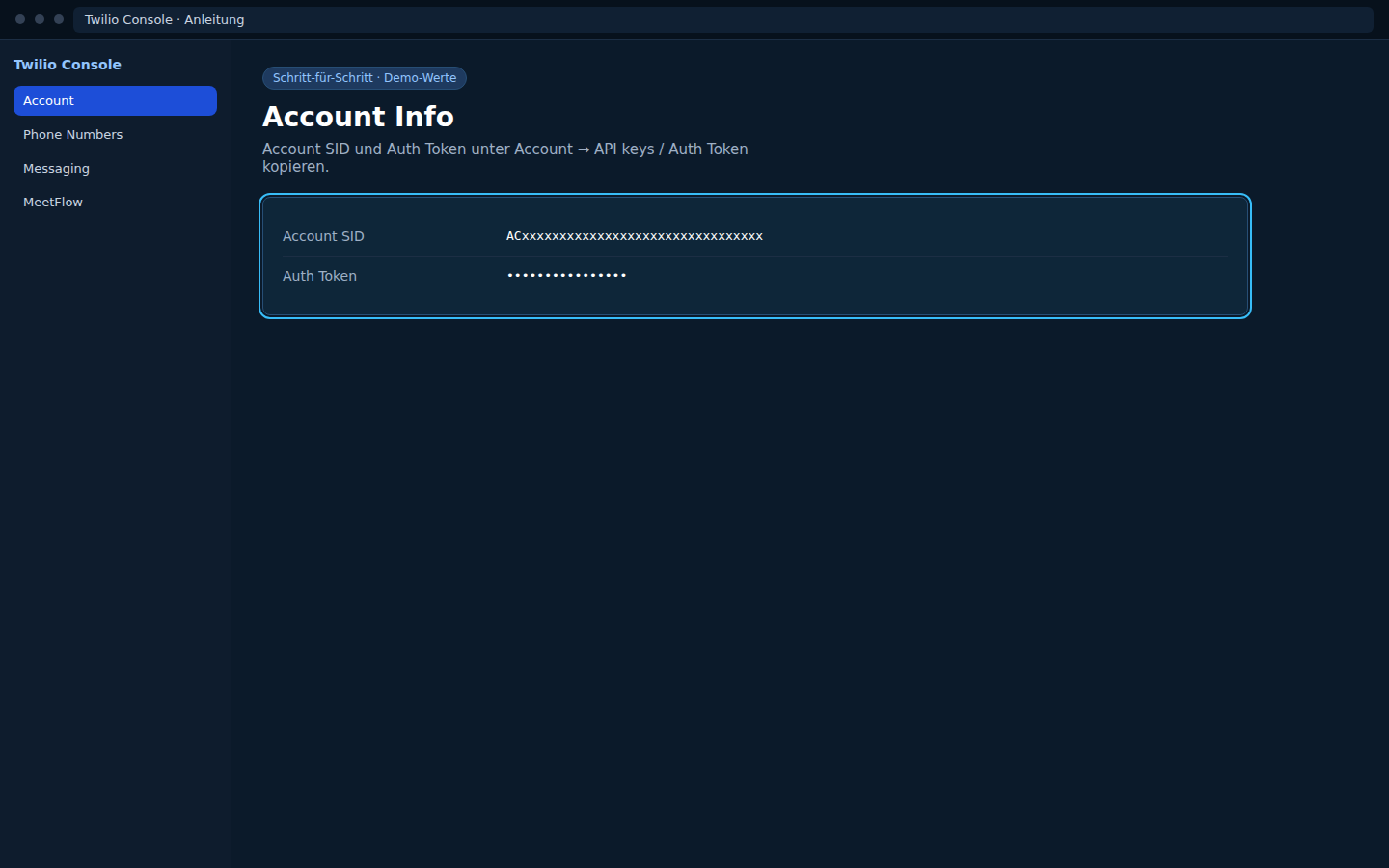
1) Account Info
Twilio Console → Account Dashboard → Bereich Account Info
In Twilio (Account Info)
In MeetFlow (Feldname)
Account SID
Account SIDSMS-Erinnerung → Twilio Console → Account Info
Auth Token (Button Show)
Auth Token
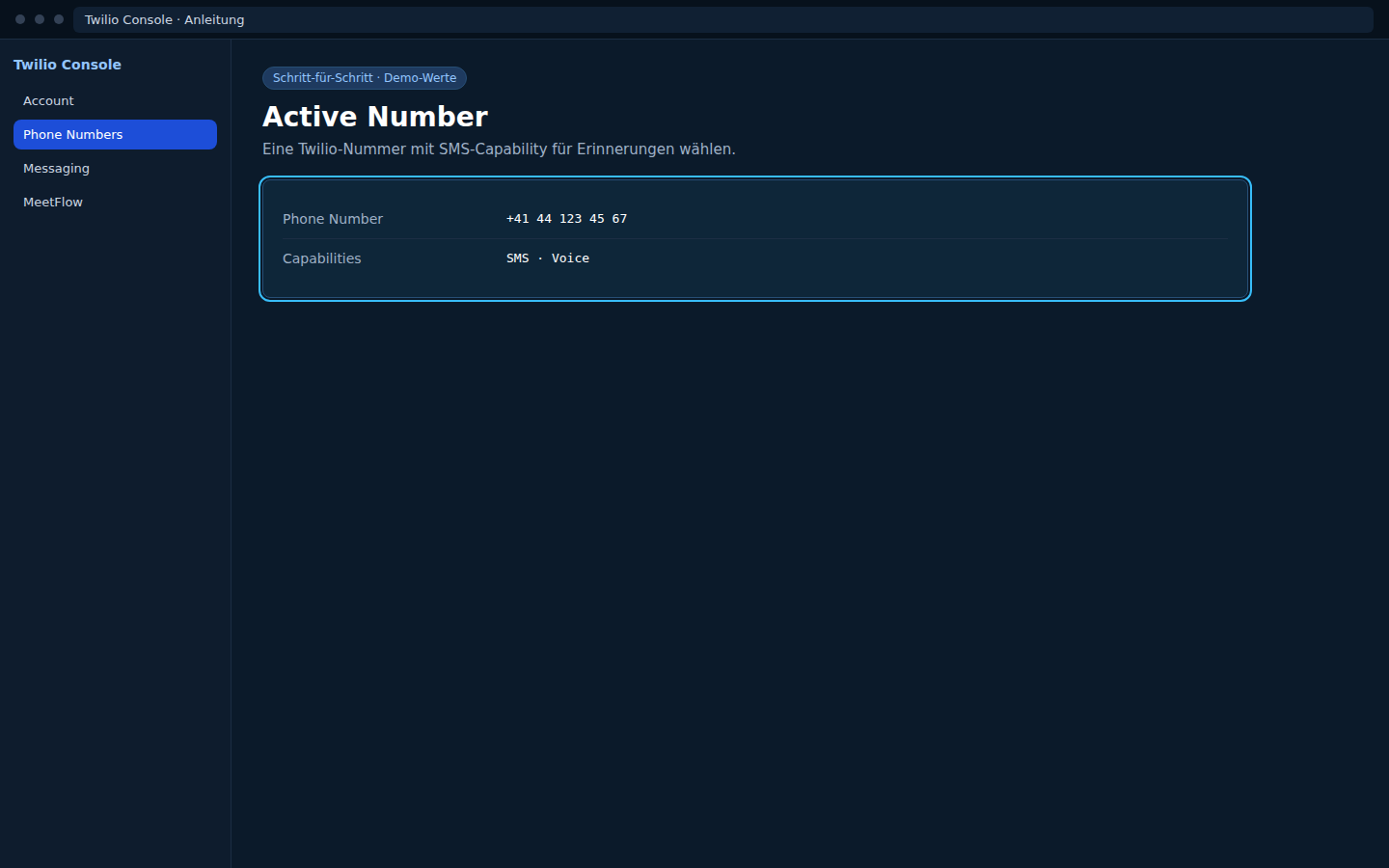
2) Telefonnummer (SMS)
Phone Numbers → Manage → Active numbers.
Buy a number (oder bestehende Nummer wählen) — Capability SMS muss aktiv sein.
Nummer im Format E.164 notieren (z. B. +41791234567).
In Twilio (Active numbers)
In MeetFlow (Feldname)
Spalte Number (SMS-fähig)
Phone Number
3) SMS-Erinnerung konfigurieren
Häkchen Send SMS reminders before meetings (DE: «SMS-Erinnerungen vor Terminen senden»).
Reminder in advance (hours) — z. B. 24 für einen Tag vorher.
Texte mit Platzhaltern: {name}, {date}, {time}, {meeting_link}, {hours}.
Optional: Admin SMS number für Kopien an dich.
Einstellungen speichern.
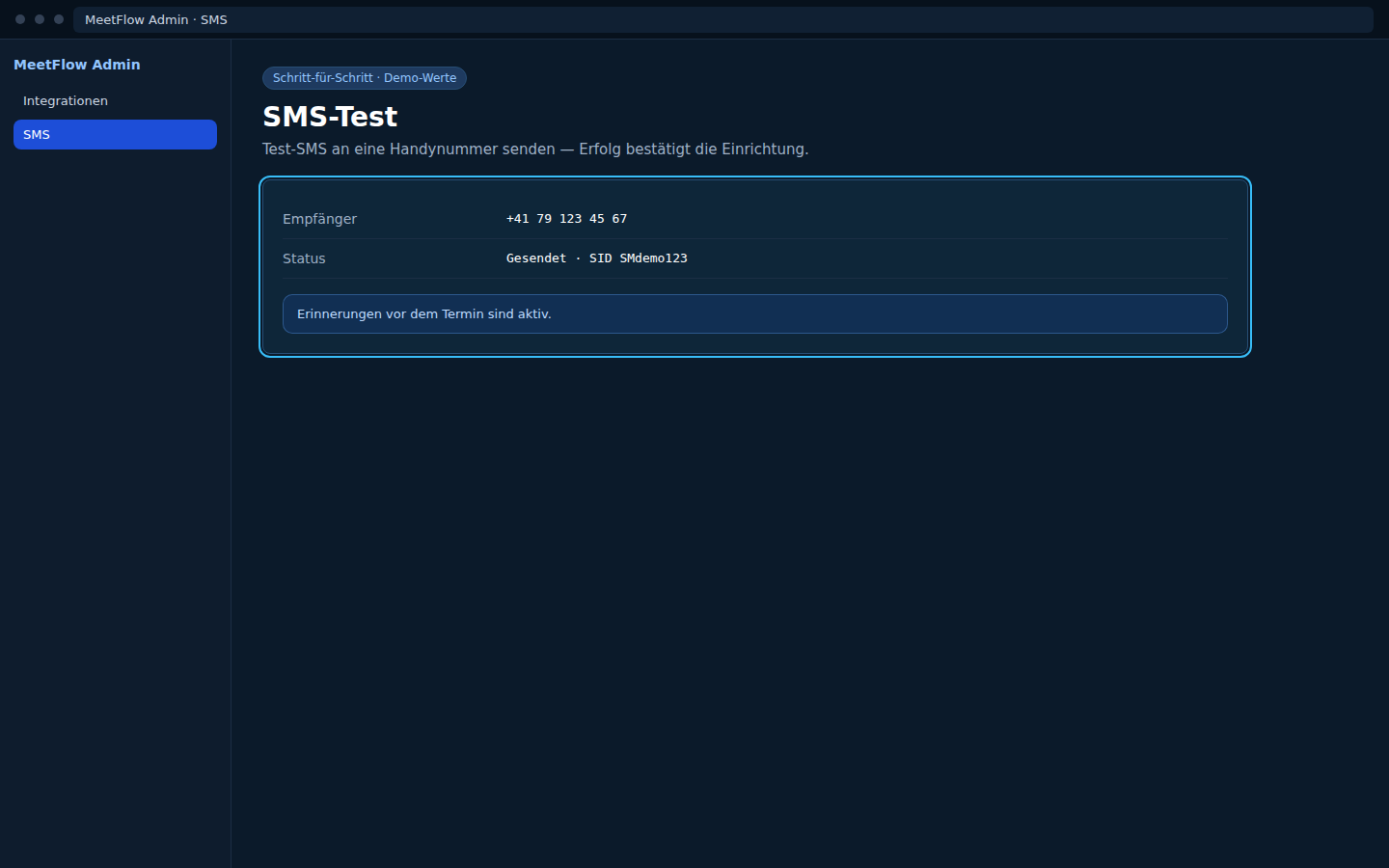
4) Test
Testbuchung mit Mobilnummer im Buchungsformular.
SMS auf dem Gerät prüfen; bei Problemen: Twilio → Monitor → Logs → Messaging.
Reports (Grow+)
MeetFlow-Menü: MeetFlow → Reports. Voraussetzung: Plan Grow oder Scale (Pro 2.2.42+).
Statistik-Karten: Total, Pending, Confirmed, Cancelled — stornierte Buchungen sind immer enthalten.
Zeitraum-Filter: Standard ±1 Jahr. Filter by umschaltbar:
Appointment date — nach Termindatum (auch zukünftige Termine)
Created date — nach Erstellungsdatum der Buchung
Tabellen: nach Status, nach Meeting-Provider, pro Tag, plus Liste aller Buchungen im Zeitraum.
Buchung fehlt im Report? Prüfe den Zeitraum: Eine heute erstellte Buchung mit Termin nächste Woche erscheint beim Filter «Appointment date» unter dem Termindatum — alternativ auf «Created date» umschalten. Siehe Troubleshooting Reports.
Webhooks (Grow+)
MeetFlow-Tab: MeetFlow → Einstellungen → Integrations. Voraussetzung: Plan Grow oder Scale (Pro 2.2.52+ empfohlen).
MeetFlow sendet JSON-POST-Requests an deine URLs, wenn Buchungen erstellt oder storniert werden — für CRM, Slack, Zapier, Make, n8n oder eigene Apps.
«Send test webhook» → in Zapier Test trigger → Beispieldaten erscheinen.
Action in Zapier hinzufügen (z. B. Gmail, Slack, Google Sheets, WaNotifier) und Felder aus booking mappen.
Zap veröffentlichen → echte Testbuchung machen.
Variante B — Polling (REST-API mit API-Key)
Details zum Endpoint und API-Key: Automation API (Scale). In Zapier: Trigger «Webhooks by Zapier → GET» mit Bookings-Endpoint und Header X-MeetFlow-API-Key.
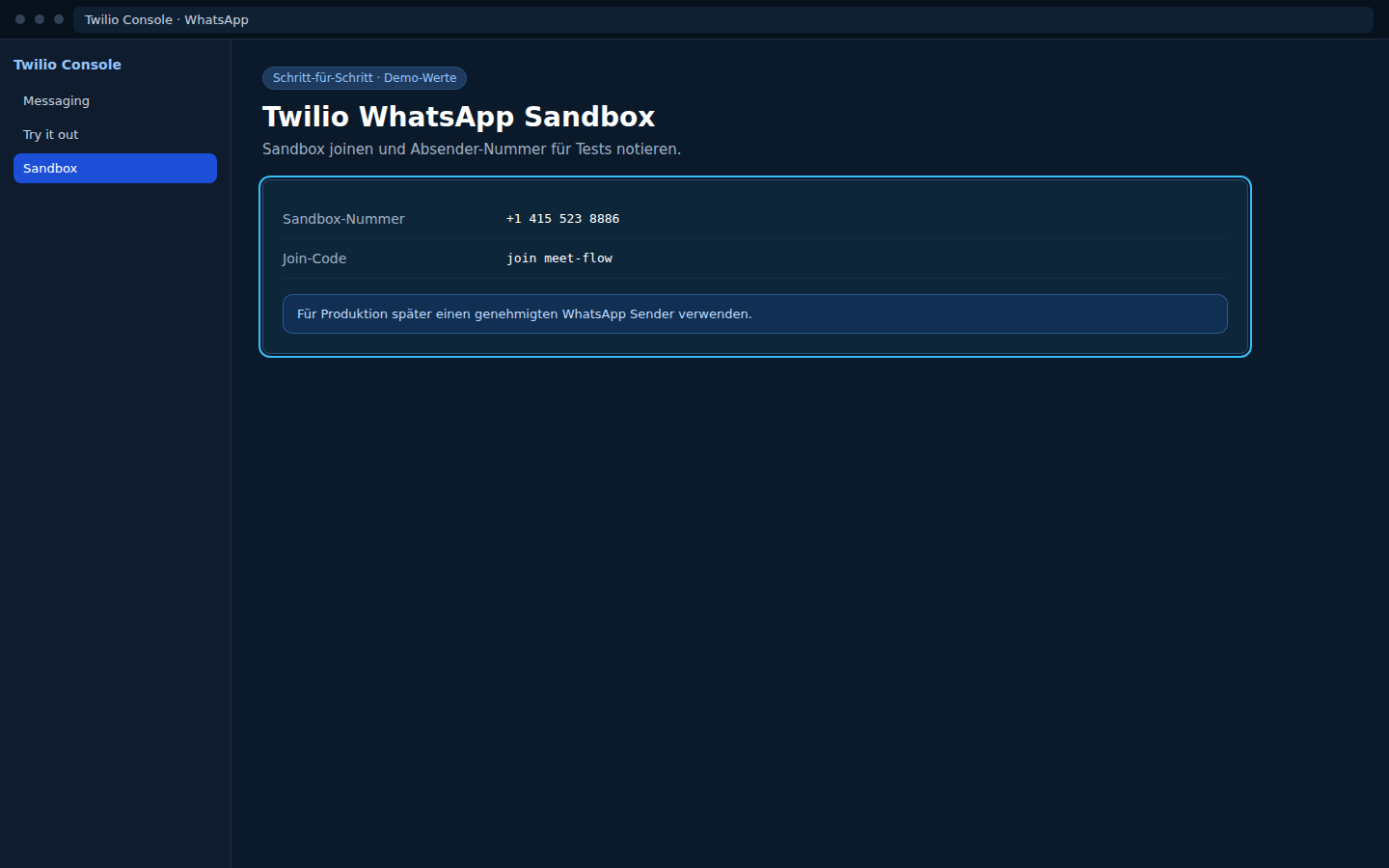
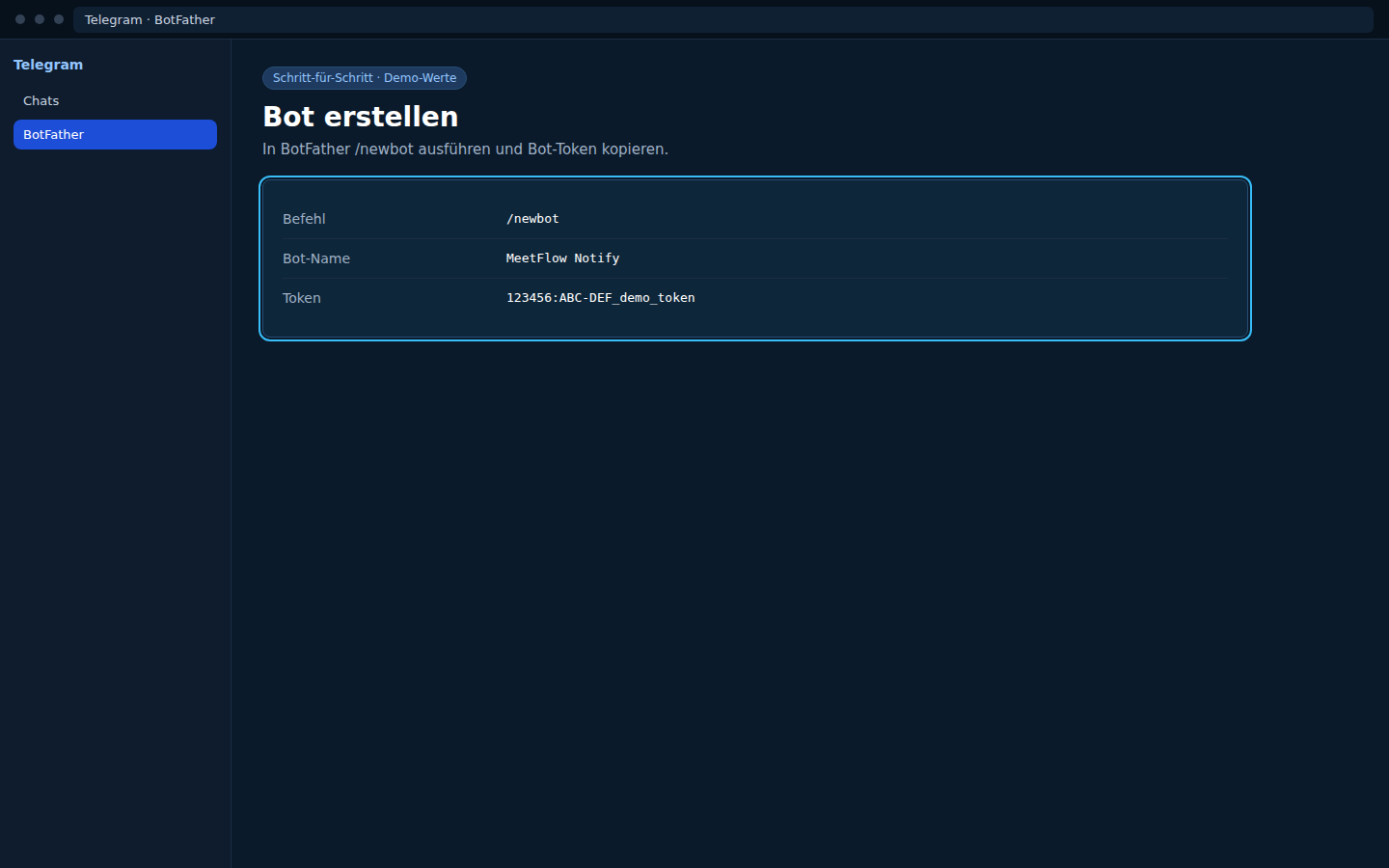
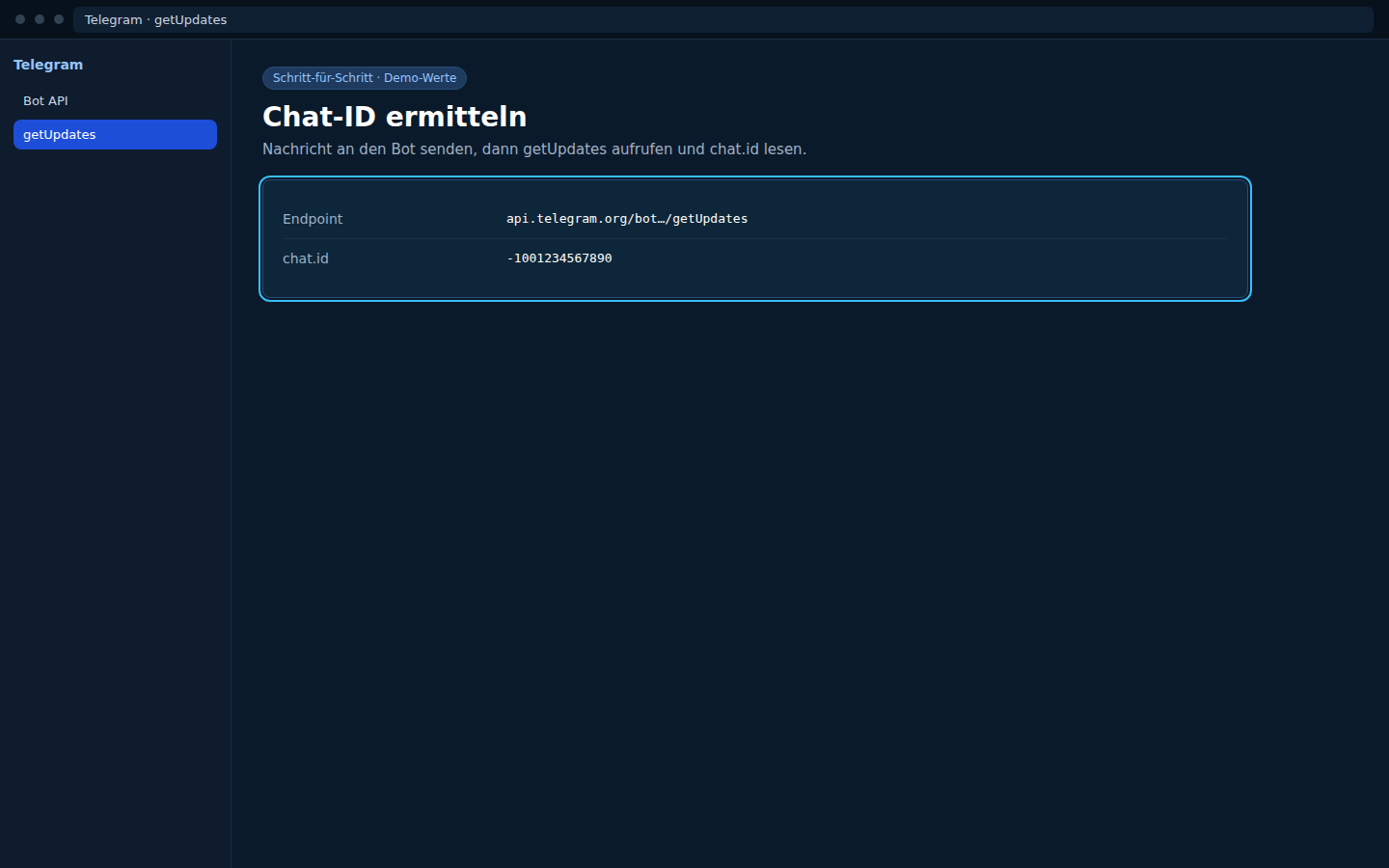
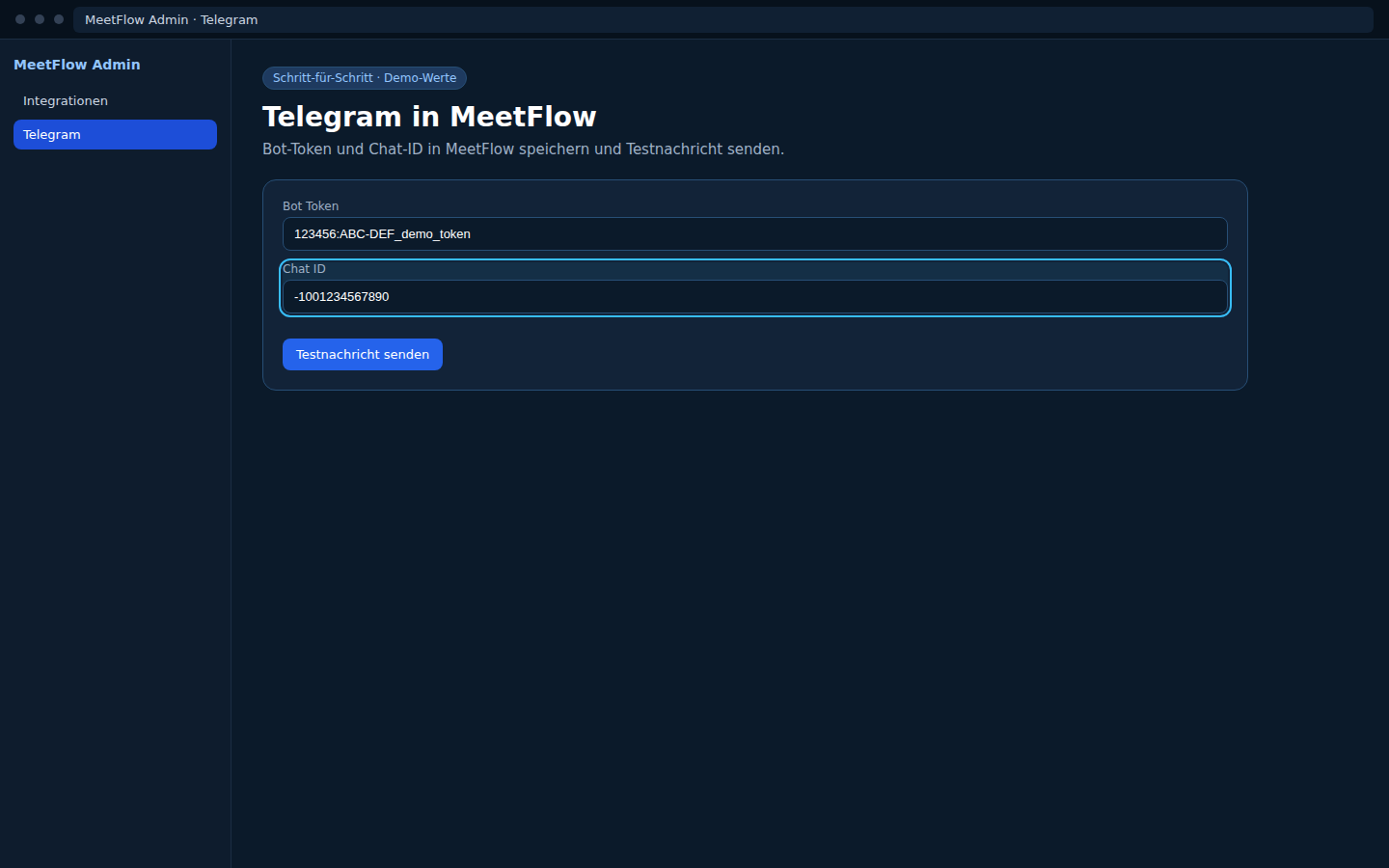
Beispiel: WhatsApp-Nachricht via WaNotifier
Ziel: Bei jeder Buchung eine WhatsApp senden (an dich oder den Kunden). Vollständige WaNotifier-Anleitung inkl. API-Key: WaNotifier (WhatsApp).
Zap wie in Variante A: Trigger Catch Hook ← MeetFlow-Webhook.
Action: App WaNotifier → beim ersten Mal erscheint «Connect to Zapier» — API-Key aus WaNotifier einfügen (siehe API-Key finden).
Aktion «Send Message Template (Via a Notification)» wählen.
Mapping: Empfängernummer, Transactional Notification, Template-Variablen aus booking-Feldern.
Test action → WhatsApp prüfen → Zap veröffentlichen.
Hinweis: Die WaNotifier-Aktion «Send Message (Within Active Session)» funktioniert nur, wenn der Empfänger innerhalb der letzten 24 Stunden geschrieben hat. Für Buchungsbestätigungen immer die Template-Variante nutzen.
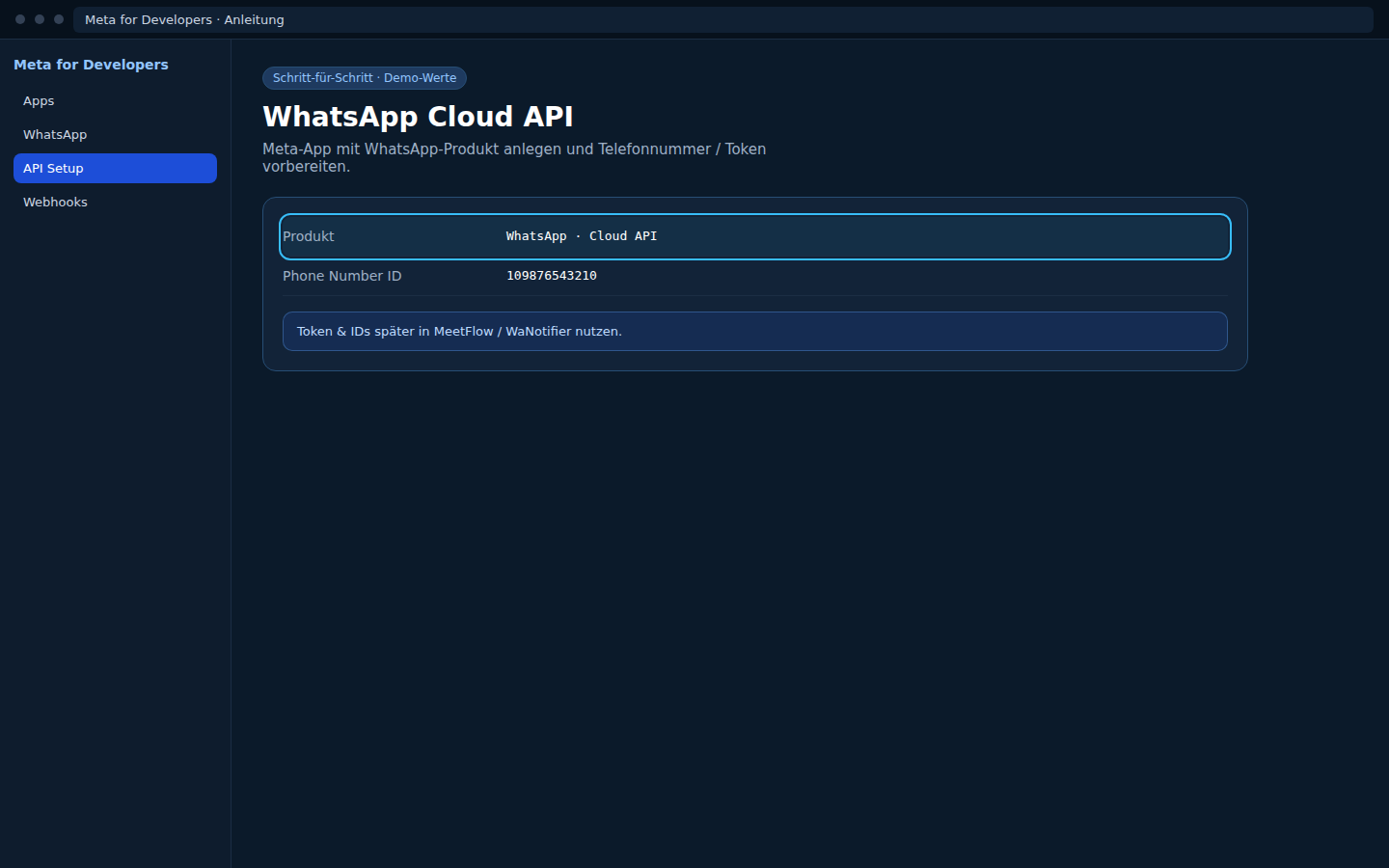
WhatsApp: WaNotifier/Zapier oder direkt über Meta?
Für WhatsApp-Erinnerungen bei Buchungen gibt es zwei unabhängige Wege — du brauchst nicht beide.
Weg
Wann sinnvoll
Wo einrichten
Direkt Meta Cloud API
WhatsApp-Erinnerungen nur aus MeetFlow (ohne Zapier). Weniger Bauteile, Credentials in MeetFlow.
Nicht vermischen: Meta Access Token / Phone Number ID in MeetFlow ≠ WaNotifier API-Key in Zapier. Für den direkten Meta-Weg brauchst du kein Zapier und kein WaNotifier.
WaNotifier (WhatsApp via Zapier)
WaNotifier verbindet WhatsApp Business mit Zapier. MeetFlow liefert die Buchungsdaten per Webhook — WaNotifier sendet die WhatsApp-Nachricht.
1) WaNotifier API-Key finden (für Zapier-Popup «Connect to Zapier»)
Wenn du in Zapier die WaNotifier-Action hinzufügst, erscheint ein Popup «Connect to Zapier» mit dem Feld «Enter API Key (required)». Dieser Key kommt aus deinem WaNotifier-Konto — nicht aus MeetFlow.
Optional: Add New Key — eigenen Key nur für Zapier anlegen (empfohlen für Übersicht).
Zurück in Zapier: Key ins Popup einfügen → Connect. Zapier prüft den Key und bestätigt die Verbindung.
Key nicht sichtbar? Prüfe, ob du mit dem richtigen WaNotifier-Konto eingeloggt bist (dieselbe Organisation wie die verbundene WhatsApp-Nummer). Free-Trial oder unvollständige Nummern-Verifizierung können manche Tabs ausblenden. Bei Problemen: WaNotifier-Support über das Dashboard.
2) Transactional Notification in WaNotifier anlegen
Vor dem Mapping in Zapier — ohne diese Notification bleibt das Zapier-Feld Transactional Notification leer («No options are available»).
Voraussetzung: Zuerst ein Utility Message Template in WaNotifier anlegen und von Meta genehmigen lassen. Ohne genehmigtes Template kann keine Transactional Notification erstellt werden. Dauer: oft 24–48 Stunden.
WaNotifier: Notifications → Add New (nicht «Broadcast» oder «Marketing»).
Name: z. B. «MeetFlow Neue Buchung».
Type: exakt Transactional / Integration / API (andere Typen erscheinen nicht in Zapier).
«Send test webhook» in MeetFlow → in n8n auf «Listen for test event» / Execution-Log prüfen.
Weitere Nodes hinzufügen: z. B. Slack, Gmail, HTTP Request (WaNotifier), Google Sheets.
Felder aus dem Webhook-Body mappen: {{ $json.booking.customer_name }}, {{ $json.booking.booking_date }}, {{ $json.booking.booking_time }}, {{ $json.booking.meeting_url }} …
Echte Testbuchung → Execution in n8n prüfen.
Hinweis: n8n muss von deiner WordPress-Site per HTTPS erreichbar sein. Bei Self-Hosted: gültiges TLS-Zertifikat und keine Firewall-Blockade für ausgehende Requests von WordPress.
MeetFlow-Tab: MeetFlow → Einstellungen → Integrations (Abschnitt Zapier — technisch eine generische API für Zapier, n8n, Make und eigene Skripte). Plan Scale erforderlich.
Feld in MeetFlow
Verwendung
Bookings endpoint
GET https://deine-site.ch/wp-json/meetflow/v1/integrations/bookings Query: since (ISO-Datum), status, limit (max. 100)
Aktueller Stand: Free & Pro 2.2.52 (veröffentlicht ). Auszug der Meilensteine — vollständiger Changelog im Plugin-readme.txt. Release-Daten als ISO YYYY-MM-DD.
Version
Released
Änderungen
v2.2.52
Freemius WordPress SDK auf 2.13.4 aktualisiert
v2.2.49
Scale: White Label erweitert (Logo, Markenname, Favicon, Custom-CSS)
v2.2.44
WordPress.org-Review: Design-Tab bereinigt, Text Domain an Plugin-Slug angeglichen
v2.2.43
Fix: «Send test webhook» / «Regenerate API key» (Nonce-Mismatch)
v2.2.42
Reports: erweiterter Zeitraum, Filter nach Termin-/Erstellungsdatum
Free: E-Mail-Tab dauerhaft sichtbar; Termin-Erinnerungen per E-Mail
v2.2.3
WP.org: Umbenennung auf KITech MeetFlow; Free-Build ohne Extension-Code
v2.2.0
Rebrand auf MeetFlow; Shortcode [meetflow_booking]; gehärtete REST-/AJAX-Endpunkte
v2.1.x
Vorgänger-Releases unter früherem Plugin-Namen (MeetPress-Linie)
v1.0.0
Erstes Release: Terminbuchung, E-Mail mit ICS, REST API, Admin-Übersicht
MeetFlow v2.2.52 — ein Produkt von KITech
Setup-Assistent
Der MeetFlow Setup-Assistent (Chat unten rechts auf jeder Doku-Seite) unterstützt alle Provider-Setups mit Schritt-für-Schritt-Antworten. Dieselbe Komponente ist auch in SuperNav integrierbar.